以前我曾介紹過 ZoomIt、ScreenMarker 兩套螢幕畫筆,剛剛在省三國小江昭漢組長的網頁上看到來自德國的另一套免費螢幕畫筆程式:pointofix,下載使用之後,覺得更加方便,所以來介紹一下這套程式。
什麼是螢幕畫筆呢?簡單來說,Pointofix 之類的程式讓你可以拿著畫筆在畫面上任意揮灑(就是電子白板的主打功能啦)。比方說,上課或簡報時可以利用螢幕畫筆程式將螢幕上的重點標記出來,加深聽眾印象。
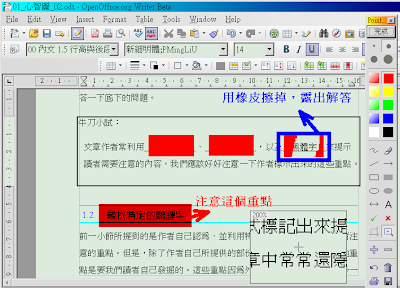
像是播放 Word/Write 的畫面上電腦課的時候,就可以利用螢幕畫筆在畫面上註記重點。也可以利用色塊,將填充題的答案先遮起來,學生回答後,再利用橡皮擦功能將色塊擦掉,顯示出答案來 (底下紅藍色文字、箭頭、色塊都是用 Pointofix 畫出來的):
這類程式是簡報的好幫手,而 Pointofix 更是其中的佼佼者。下載檔案試用一下吧:
- 下載我翻譯的中文版
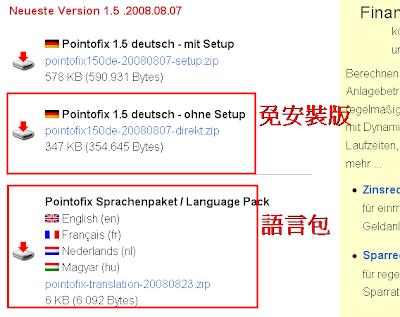
- 或是至官方網頁下載 pointofix。若是至官方網頁下載檔案,建議下載免安裝版 (ohne Setup),再下載其語言包。將免安裝版及語言包解壓縮至同一個資料夾。再將資料夾中 pointofix_translation_en.ini 改名為 pointofix_translation.ini,即為英文版畫面。
pointofix 執行後,會在桌面右上方出現一個小小的圖示  ,按下 Start 出現工具列,可開始在螢幕上作畫。
工具列功能介紹:
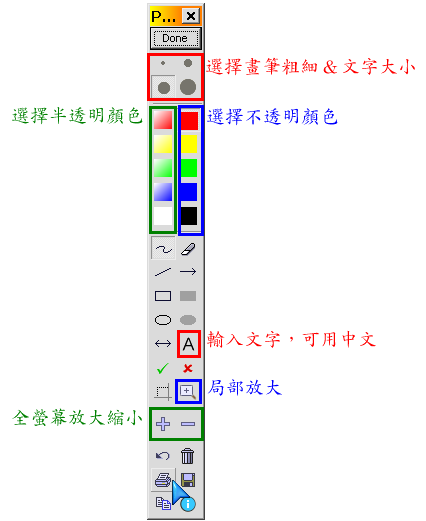
看了上圖,應該會注意到一個重點:pointofix 可以輸入中文,這真是太美妙了!!到目前為止,我一共介紹了三套螢幕畫筆,祇有 pointofix 可以直接輸入中文,其他兩套祇能利用畫筆在畫面上慢慢畫出中文字來。對於使用中文的我們非常方便。
除了使用工具列外,Pointofix 其實也可以利用快速鍵進行操作。在 Pointofix 工具列上按右鍵,會顯示一個選單,列有快速鍵,方便喜歡利用鍵盤控制 Pointofix 的使用者。
不過,選單中有些快速鍵竟然是德文。我試了一下,Umsch 等於 Shift 鍵;Strg 是 Ctrl 鍵;Ruck 是 Backspace (倒退鍵);Entf 是 Del 鍵。
記住快速鍵後,按個按鈕就開始畫圖,再按一下就清除,工作起來非常方便。我常用的功能及其快速鍵如下:
- 開始 / 完成:F9
- 圖形工具
-
- 畫筆:Alt-S
- 畫筆粗細:Ctlr-1 ~ Ctrl-4
- 半透明色:Alt-1 ~ Alt-4
- 不透明色:Shift-Alt-1 ~ Shift-Alt-4
- 方框:Alt-R
- 實心方框:Shift-Alt-R
- 直線:Alt-L
- 文字:Alt-T
- 縮放
-
- 放大:Ctrl-= (可用右方數字鍵盤的 + 代替 =)
- 縮小:Ctrl-/
- 檔案功能
-
- 回復:Ctrl-Backspace
- 清除:Ctrl-Del
- 列印:Ctrl-P
- 貯存:Ctrl-S
- 複製到剪貼簿:Ctrl-C
記住上面這些快速鍵應該就很足夠了吧?!:)
最後稍微整理一下我介紹過的三套螢幕畫筆的優缺點,大家可以依所需場合,選擇適當的程式:
| 功能 |
ZoomIt |
Screen Marker |
Pointofix |
| 輸入文字 |
祇可輸入英文 |
不可 |
可輸入中文 |
| 螢幕放大 |
按下 Ctrl-1 放大 |
不可 |
工具列的 +、-
工具列上放大鏡
滑鼠滾輪縮放畫面 |
| 畫面存檔 |
按 Ctrl-S 存檔 |
不可 |
按 Ctrl-S 存檔 |
| 播放影片 |
不可 |
影片可播放 |
不可 |
| 捲動頁面 |
不可 |
可捲動頁面 |
不可 |
| 系統資源 |
需求低 |
需求很高 |
需求低 |
| 安裝模式 |
單一檔案即可執行 |
單一檔案即可執行 |
單一檔案即可執行 |
| 適用時機 |
可被 Pointofix 完全取代 |
螢幕畫圖時,需同時播放影片,或捲動網頁 |
可滿足多數需求。如需播影片,可與 Screen Marker 搭配使用。 |
ps: 感謝 Dxball 網友告知 ZoomIt 2.10 開始可以使用 Ctrl-S 存檔。已將文章修正。
Technorati : pointofix, screenmarker, zoomit, 免費軟體, 螢幕畫筆, 軟體式電子白板, 電子白板

 ,按下 Start 出現工具列,可開始在螢幕上作畫。