顯示具有 資訊融入教學 標籤的文章。 顯示所有文章

2025/09/07

【工具分享】告別手動輸入!教師必備「簡明行事曆」自動產生器

我會簡化學校的行事曆,做一個自己需要的版本,除了傳給家長參考外,也放在 Line@ 裡隨時可以查詢。

但是做行事曆最討厭的就是第一欄:週次 & 日期的對應,一一手動輸入實在很煩。

這學期一直拖到昨天都還沒有把個人行事曆整理出來。

簡明行事曆

昨晚想:『呣,寫個程式來處理第一欄的問題吧!』所以就有了簡明行事曆產生器這個小程式。

2025/08/25

教你一招:用 Excel 命名範圍,解決 Python in Excel 不能用變數的痛點

雖然 Excel 裡可以執行 Python 以取代 VBA,但使用起來還是滿不方便的。

首先,它的選取範圍不能直接用變數:

以下方式是正確的讀入資料方式:

all_data_df = xl("D1:KJ260", headers=False)

試圖利用變數讀入資料會失敗:

Data_Range = "D1:KJ260"
all_data_df = xl("Data_Range", headers=False)

所以每次資料變動,要改程式內容就很煩。

還有,它的報表繁中字體就只有三種,但只有 SimHei 字體能看

不能用使用變數這個問題雖然讓人很困擾,但可以使用命名管理員定義一個新名稱,指定一個命名範圍,並將該命名範圍指向一個 index 函式來解決。

雖然定義名稱過程有點討厭,但至少不用一行一行去改 Python 內容,也還算可以接受。

2025/07/09

生物練習系統

把之前教育部全國中小學題庫網站上的生物題目做成網頁版,目前只弄出第一冊的 5 個單元,第二冊的內容等我暑假慢慢處理。

QR Code & 網址連結

  1. 手機、平板:掃瞄生物複習 QR Code
  2. 電腦:進入生物練習系統練習

2025/06/15

如果評量總是強調平均分,你是否錯過了學生真正的努力軌跡?

期末考後,幾個老師聊到一位成績僅達及格邊緣的學生。有人說:「他的平均才 61,這樣也能算進步嗎?」

但如果我們拉出一張趨勢圖,會發現他期初成績是 38。短短三個月內,他整整提升了 23 分。而我們的評量系統——依舊只回報一個靜止的平均數字。

我們是不是過度信任平均值,以至於錯過了學生真正努力的軌跡?

一個「平均值」的幻覺

  • 平均值會隱藏「變化趨勢」:
    兩位學生平均都是 70,但一位從 90 掉到 50,另一位從 50 漲到 90。你還覺得他們一樣嗎?
  • 平均值不代表「典型」:
    在偏態分布的資料中,平均值往往並不接近大多數學生的真實表現。
  • 平均值缺乏情境性:
    一個寒假輔導班讓學生進步 20 分,和另一位平穩維持 80 分,這兩者是否該用相同的標準評價?

轉向「成長曲線」思維

與其只看最終平均,不如也考慮「變化率」與「學習斜率」。你可以嘗試以下 Excel 技巧讓評量更有脈絡感:

2024/07/12

專家讀書術:如何用 Google 的 NotebookLM 快速找到書中答案

前幾個月 Google 推出了 NotebookLM 這個 AI 工具,讓使用者上傳最多 50 個文件檔案,可以接受 .txt, .pdf 以及 markdown 檔案 (副檔名 .md,前幾天才提供的功能)。

檔案上傳後使用者能針對文件資料提出問題,讓 AI 在文件中找答案,一開始不知道要問什麼的話,AI 也會給予一些提問建議。

暑假這幾天將自己整理的心得筆記上傳 NotebookLM,然後馬上發現 50 個文件檔案的上限實在太少了,隨便就超過 50 個檔案啊。而且到達 50 個檔案後畫面下方會有一個訊息提醒你已經到達上限,看了很討厭,所以我刪掉一個檔案,祇留 49 個文件。

NotebookLM 畫面
圖、NotebookLM 畫面

向 AI 提問了幾個關於學習的問題,NotebookLM 馬上從上傳的資料中找答案,如果找到相關資料就會給予答案並將原始資料呈現在連結中,如果上傳的文件中沒有相關的訊息也會老實回答。

太多資料造成無法取捨

對於 AI 的答案覺得滿意,可以按一下對話視窗的圖釘圖示,這個對話就會保留起來供日後參考。沒有釘起來的對話祇要關掉瀏覽器視窗就不見了,所以覺得喜歡的答案一定要釘選它,消失掉了可能就找不回來了。畢竟是生成式 AI,給予相同的問題得到的答案還是會有不少差異。

看到下圖滿滿的釘選對話,你應該會覺得很棒吧?覺得 NotebookLM AI 幫忙找到這麼多資料,幫我們省下許多找原始資料的時間,寫文章一定超順手的。

才怪,你想太多了。你馬上會發現資料多到不知道怎麼收尾!

主要是 NotebookLM 中缺乏一個好的工具來整理釘選的筆記,你沒辦法將筆記分群分類、分階層整理,所有的筆記都平等的攤在你面前,雖然提高了訊息的曝光率,但資料太多會讓人無從下手。

NotebookLM 的回答
圖、NotebookLM 的回答

2024/03/14

解決 Google 表單圖片被壓縮的問題

Google 用來做簡單的測驗很方便,可以讓學生不斷的練習。但是它有個問題,就是上傳圖片做為問題時,Google 會調整圖片大小,讓它可以顯示在一個頁面內,而調整大小後的圖片可能就看不清楚了。

比如說,我抓取了 Scratch 的畫面做為考題,但在 Google 表單裡的圖片很小很糊,根本看不清楚每個積木的內容是什麼,學生完全無法作答。

看不清積木內容的圖片
圖、看不清積木內容的圖片

2022/09/27

挑選 Google Classroom 問卷填答最高分做為平時成績

Google Classroom 用表單進行測驗時可以自動匯入成績,老師不用手動登記分數;但是問卷啟用自動匯入功能,學生就祇能填答該問卷一次。

這用在期中考、期末考沒問題,但我們希望平時作業可以讓學生多填答幾次,再挑選最高分的一次來當平時成績,這時就得手動挑選啦。

考慮到手動挑選可能會出錯,教的班級多的話手動挑選也很累,有沒有什麼方法比較快呢?有的,我們可以利用 Excel 的 vlookup 功能幫我們挑出學生的最高分。

ps: 影片 14 分 12 秒處的範圍寫錯了,應該要加上 $ 符號,將搜尋範圍固定在 $I$2:$J$972 才對。我每次都會忘記加 $ 號,錄完影片發現我又忘了加上 $ 字號了,哎。

2021/12/26

Google Classroom 評量準則使用

Google Classroom 中可以建立評量準則,方便評分。不過可能有老師不太清楚這個評量準則要怎麼用,所以分享一下個人的經驗。

Google Classroom Rubric

當導師每學期末要為學生打日常生活表現是我最痛苦的時候,因為不知道要寫什麼。理論上我跟這個學生相處一個學期,總應該有很多內容可以寫,但真要寫質性描述內容時對我真是一大考驗,拖個一個月都寫不完。

怎麼辦呢?把大事變小事,分而治之 (divide and conquer)。

2019/08/10

利用 Google 自動相簿分享相片

以前拍照都要為每次的活動建立一個相簿,然後再把相簿網址分享給大家,所以不論是 Google 或是 Facebook 裡面都有一堆相簿。

Google 相簿現在提供一個功能,它會自動判識人臉,然後將同一個人的相片都收集在一起。

利用這個功能,我讓 Google 幫我把我們班 31 個同學的相片都收集在一個相簿裡,以後拍照時,祇要有拍到我們班的同學,相片就會自動在這個相簿裡出現。

學生 & 家長可以把相簿加到書籤中,三不五時來看看這個相簿有沒有新相片;或是更聰明一點,訂閱這個相簿,祇要相簿有新相片 Google 就會自動通知你來看相片。

如何撰寫讀書報告、小論文?

因為要教我的國中部學生寫讀書報告,另外有升上高中部的學生說她們想要參加小論文比賽,所以錄影片跟她們說一些重點。

如果有人也要寫報告/參加小論文比賽/寫碩士論文,希望這個能幫上忙。 :)

2019/04/30

用 Word 做書法字帖

大陸簡體版 Word 內附了一個字帖範本,可以點擊幾個選項就做出一張書法字帖,可是我們繁體版 Word 沒那個範本,怎麼辦?

其實很簡單,從樣式那邊改一下內文的文字效果,再修改一下表格線條顏色就做好一個字帖了。

如果你不知道怎麼修改的話,我錄好了教學影片,歡迎參考。希望這個簡單的教學影片對國文老師的教學有幫助。

2017/02/21

教學設備分享 (二)

現在很多新型的筆記型電腦都逐漸以 HDMI 接孔取代 VGA 接頭,很多新電腦要嘛沒有 VGA 接孔,要不然就是因為電腦本身做的很輕薄,要接 VGA 接頭時常常會卡到電腦其他部位,使得要接上 VGA 接頭成為一項挑戰,我的電腦就是這樣。

當電腦這端已經開始汰換掉 VGA 接頭,但學校裡面的投影機卻都還是祇能接受 VGA 的舊型投影機,所以常常祇能硬來。有天有個學生自願幫我接 VGA,一個不小心就把電腦這端的 VGA 接頭弄壞了。

這沒什麼好生氣的,因為本來就很難接上,如果今天不是學生弄壞,哪一天也是我自己會弄壞它。而且學生還是好心幫我設定電腦,所以更不該生氣。祇不過壞了就該想辦法解決,要不然沒辦法上課。

利用轉接頭讓 HDMI 訊號投影出來

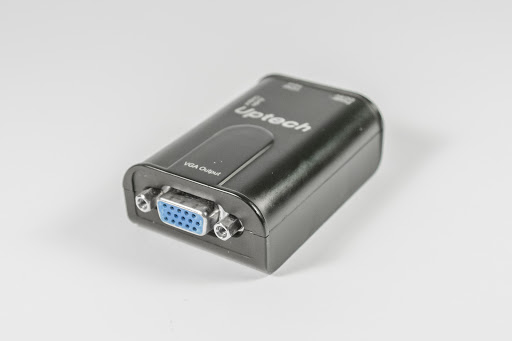
我想到的是把之前買的 HDMI 轉 VGA 轉接器拿出來使用。之前就是因為 VGA 很難接,所以買了這個 HDMI 轉 VGA 的接頭來用。

HDMI 轉 VGA 接頭
圖、HDMI 轉 VGA 接頭

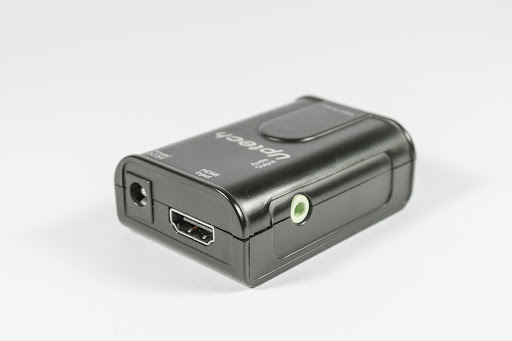
HDMI 訊號可以從底下的接頭輸入,再轉成 VGA 訊號,這樣就可以讓 HDMI 訊號在舊型投影機上播放 (如果你們學校的投影機是新型的,可以接受 HDMI 訊號的話,就不需要這一個轉接頭了)。

HDMI 訊號輸入孔
圖、HDMI 訊號輸入孔

接頭的側面還有聲音輸出孔 (淺綠色圓孔),所以聲音可以從這邊接出來。使用順利的話,就可以利用 HDMI 接孔取代舊式的 VGA 接孔了。

使用順利的話!!

2017/02/19

教學設備分享 (一)

之前在向上國中服務的時候,因為班班有電腦,所以我將教學內容做成投影片,上課時帶著一個教學小包包到教室就能上課。

教學小包包
圖、教學小包包

這個教學小包包 (其實是一個比較大的鉛筆盒)裡面放了些什麼呢?我把它倒出來給大家看看。這個包包裡面放了:

  • 綠光雷射簡報筆
  • USB Hub,上面插著簡報筆接收端、隨身碟、無線網卡
  • 四號電池四顆,簡報筆沒電時可以更換
  • 小時鐘,有些教室沒時鐘,所以自己帶著比較方便,做活動時還可以當鬧鐘
  • 音源線一條
  • 原子章兩個,一個刻全名,蓋教室日誌用;一個刻大姆指,給學生加榮譽卡用

2015/04/19

利用 Google 搜尋去背圖片

平常編寫投影片時,為了讓投影片生動一些,都會加入許多圖片,結果整個編寫投影片的過程中,花費時間最多的是在網路上找適當的圖片。

當然,生活在現代是幸福的,祇要上 Google 搜尋一下就可以找到許多合用的圖片了。

到 Google 搜尋圖片
圖、到 Google 搜尋圖片

2013/12/04

強烈希望政府購買圖庫供教師使用

臺中市教育局發問卷詢問對於教學資源網有什麼建議,我的想法這幾年下來都祇有一個,就是希望由政府購買圖庫供教師使用

教師上傳到教學資源網的檔案常常使用網路上抓的圖片,有些甚至還有某些網站的浮水印,一看就知道這在未來的某天會發生著作權爭議。

教育局要求教師上傳教學檔案,但又要求教師自己要解決著作權問題,面對各種需要的圖片,一個小小的教師無法完全解決這些問題,所以教育局這種要求是非常不合理的。以我本身而言,我自己做的投影片也用到很多有著作權問題的圖片,所以我的檔案我都是自用,不敢分享給他人,更別說上傳到網路。

雖然找創用 CC 的圖片是個解決的方式,但與圖庫公司動輒數千萬張高品質的圖片相比,創用 CC 的圖片品質優良的比率相對低上許多。到 Flickr 尋找創用 CC 授權的圖片可以找到一些相片,但是要找到好的示意圖等還是比較不容易。

2013/09/29

在資訊課時做個糖心蛋吧!

前幾天用十分鐘讓學生在課堂上設計簡易機器人,設計完後抽籤選擇一、兩組讓學生上台報告。

學生報告完,我總結:『嗯,你們設計的很不錯!那現在換我給你們看看另一個機器人嘍!!噹噹,自然界的機器人,細胞出場!!信不信由你,你們剛剛提到的電力供應、工作指令,我們的細胞全都具備。』

『後,Yukie 老師你怎麼話峰一轉又能轉回生物課啊?』

『嘿啊,要不然你們以為在生物課讓你們設計機器人是要做什麼?你們認識我快一個月了,我有在課堂上講過廢話嗎?一定都是與課程相關的啊!讓你們設計機器人也是為了讓你們能夠理解細胞的每個構造的作用嘛!:)』

昨天我又想到一個『應該』是有助於學生理解的課程設計了。

2013/06/19

利用 Evernote 做檔案評量

我在想,現在的學生許多都擁有智慧型手機了,如果老師購買一個 Evernote 專業版,再教學生申請 Evernote 免費版,這樣老師就可以與學生共享筆記本。

之後請學生每天看報紙,閱讀報紙時用手機相機把某個主題的報導用手機拍下來放到 Evernote 共用筆記本中,這樣很容易就做到檔案評量了。至少老師不用抱著厚重的學生檔案到處跑。

為什麼不使用 Dropbox?

你可能會有疑問:『為什麼要選用 Evernote?老師還得購買專業版才能分享筆記本。如果利用 Dropbox,就算是免費版都還是很容易就可以分享檔案啊!』

嗯,Dropbox 分享檔案容易,但是因為我規畫讓學生用手機拍攝報紙上的報導,所以 Evernote 可以搜尋圖片內容會比較方便,拍攝下來的圖片很容易再次搜尋使用。

2012/12/22

將攝影機影片上傳至平板電腦觀看

學校幾位體育老師為了要讓學生學習到更正確的姿勢,所以買了每秒可拍攝 60 張畫面的高速攝影機要拍攝學生的動作。

老師們的想法是,影片拍攝後馬上播放給學生觀看,做為即時的迴饋,讓學生知道自己的問題點,可以即時修正運動姿勢,進而學習正確的動作。

但是要怎麼讓學生觀看影片呢?從攝影機的螢幕上觀看似乎是太小了一些,而且一次祇能一個學生觀看,一節課下來能獲得即時迴饋的學生沒有幾個。

所以老師們又想,如果把拍攝下來的影片傳至平板電腦裡,學生可以帶著平板電腦至旁邊自行練習,而老師又可以繼續拍攝下一位學生的動作。祇要買個兩、三台平板電腦,就可以同時間好幾個學生在旁邊自行矯正姿勢,也可以利用分組教學,每一小組分配一台平板電腦,大家一起觀看影片、彼此糾正動作。

但是老師該怎麼快速的將拍攝的影片傳遞給學生呢?這又成為一個大問題。花太多時間在檔案傳輸上就又不符合教學所需啊。

前天去逛 Nova 的時候,看到 D-Link 出的無線基地台可以做為媒體播放中心,這就很方便。尤其 D-Link 還出了隨身型的無線基地台,體育老師祇要把利用鋰電供電的隨身型無線基地台帶到體育場,然後將攝影機的影片傳輸到隨身碟,插到 D-Link 無線基地台上,學生就可以觀看影片了。

為了看到 D-Link 無線基地台上的多媒體檔案,學生所拿的平板電腦上需安裝 SharePort Mobile 這個免費 App,不論是 iOS 系統或是 Android 系統,D-Link 都有開發對應的 App 供使用者下載使用。

D-Link SharePort Mobile App
圖、D-Link SharePort Mobile App

不過,試用了一天之後,我發現根本不需要 D-Link 的無線基地台,我們老師購買的攝影機 & 平板電腦彼此之間是可以溝通的,從攝影機直接把檔案傳輸到平板電腦就完工了。這樣就更省事了。

因為原廠說明書根本沒有提到這些功能,所以我將我試出來的做法分享一下。:)

硬體設備

我們學校老師買的攝影機 & 平板電腦兩者恰巧能夠利用 wifi 溝通,所以工作簡化許多。也許你的組合做不到這樣,所以我說的方法就不適用。

我們使用的硬體設備如下:

JVC GZ-GX1 具無線功能攝影機一台
ASUS Transformer 平板電腦兩台

安裝 JVC 攝影機 App

為了在平板電腦接收 JVC 攝影機的影片,所以得先安裝 JVC Everio sync 這個 App。

安裝 JVC Everio sync app
圖、安裝 JVC Everio sync app

裝好 App 之後,就可以在桌面上看得到 JVC 攝影機專用程式了,執行它。

桌面上的 JVC Everio sync App
圖、桌面上的 JVC Everio sync App

建立攝影機與平板電腦間的連線

安裝好 app 之後,我們打開 JVC 攝影機,這時可以從螢幕看到影像,按下 Rec 鈕就可以開始拍攝,再按一次 Rec 鈕停止拍攝。

在螢幕右下方有個 Menu 選項,點選它,就可以看到無線網路選項,我們需要的是 wifi 選項中的第三個,直接將影片上傳至手機 (或平板電腦)。

選擇 Wi-Fi 的第三個選項上傳影像至手機
圖、選擇 Wi-Fi 的第三個選項上傳影像至手機

選擇上傳檔案至手機的選項後,就進入連線畫面。現在比較新的 wifi 設備都能利用 WPS 功能建立第一次的連線了,我們就利用這個功能把攝影機 & 平板電腦聯結起來吧。

利用 WPS 功能建立連線
圖、利用 WPS 功能建立連線

開始傳輸影片

攝影機與平板電腦之間建立起連結之後,我們回到平板電腦上執行 JVC Everio sync app。第一次執行時需要接受軟體授權聲明,我們就接受它吧。

接受 JVC Everio sync 的軟體授權要求
圖、接受 JVC Everio sync 的軟體授權要求

接著在 app 的畫面中輸入 JVC 攝影機的網址。我猜一般都是 http://192.168.1.1/ ,但是如果這個網址不行的話也不用擔心,拿起 JVC 攝影機看一下螢幕,現在上面有個 Network info. 的按鈕,點一下攝影機就會把自己的網址告訴你了。

在 app 中輸入 JVC 攝影機的網址
圖、在 app 中輸入 JVC 攝影機的網址

網址正確的話,現在我們就可以利用平板電腦隔空操作 JVC 攝影機了。不論是要錄影、拍照、鏡頭拉近拉遠,都可以在平板電腦 (或手機) 上完成。

利用 App 操作 JVC 攝影機
圖、利用 App 操作 JVC 攝影機

好,很好,我可以操作 JVC 攝影機沒錯,但是最重要的影片傳輸功能在哪裡?我試了幾節課都找不到這個功能放在哪邊。

後來一個不小心把平板電腦轉成直立,這個選項就跑出來了。

原來在橫向畫面時,這個選項被平板電腦下方工具列給擋住了,難怪我怎麼樣也找不到。一個不小心轉成直立之後才看到影片清單的選項按鈕。我不知道這算是 ASUS 平板電腦的錯還是 JVC app 開發者的問題,不過真的浪費了我很久的時間在那邊把 app 移除重裝、重新連線……

結果,一切的答案竟然是那麼簡單:把平板電腦直立起來!!完全的無言……

將平板電腦直立後出現影片清單按鈕
圖、將平板電腦直立後出現影片清單按鈕

目前攝影機中有三個影片,試試 44 秒的影片要傳輸多久吧。

點選要傳輸的影片
圖、點選要傳輸的影片

啊?才 44 秒的影片竟然要分 5 次上傳?每次祇能傳 10 秒的畫面?如果我拍的不是 44 秒,而是 400 秒,那豈不是要累死我嗎?

影片被分為數個 10 秒鐘的片段
圖、影片被分為數個 10 秒鐘的片段

還好這個問題也是有解的。

原本這個功能是怕影片太長,所以切分為數個片段再上傳,既然 10 秒鐘我們覺得太麻煩,那麼祇要設定切分的時間長一點就行了。

在工具列上有個選項功能鍵,點選它之後會再出現 SET 按鈕,進去 SET 設定一下吧。

進入 SET 設定區
圖、進入 SET 設定區

在 SET 設定區中,將原本 10 秒過短的設定改為 300 秒,這樣影片要超過 300 秒才會被切開了。

設定影片每 300 秒才切分為小片段
圖、設定影片每 300 秒才切分為小片段

再點選一次剛剛的影片,總算可以一次就傳送完了。

ㄟ,怎麼都沒有開始傳?這個我也是摸索了一下才發現原來還得按右手邊小小的 > 符號,才會開始進行影片傳輸 (又是一個很不便的設計)。

按影片後方的 > 開始傳輸影片
圖、按影片後方的 > 開始傳輸影片

按了 > 之後,就開始將影片壓縮成 640*320 大小的 MP4 檔案,這樣才不會花太多時間在傳檔案上面。

JVC 攝影機開始壓縮影片
圖、JVC 攝影機開始壓縮影片

影片壓縮完成後,就自動進入上傳的畫面中。

影片壓縮完成後開始上傳
圖、影片壓縮完成後開始上傳

壓縮後的檔案很小,所以祇要幾秒鐘就傳輸完了,按下 OK 就成功的把影片從攝影機傳輸到平板電腦嘍。

影片傳輸完成
圖、影片傳輸完成

在平板電腦上觀看傳輸過來的影片

那剛剛傳輸過來的影片在哪邊呢?怎麼觀看?這不用擔心,我們利用 Android 的檔案管理員就可以找出影片來觀看了。

選擇 Android 檔案管理員
圖、選擇 Android 檔案管理員

在一堆資料夾中,有個 Movie 資料夾,影片就在這裡面。

進入 Movie 資料夾
圖、進入 Movie 資料夾

Movie 資料夾中還有個 JVC_VID 資料夾,就是它了。

進入 JVC_VID 資料夾
圖、進入 JVC_VID 資料夾

剛剛上傳的影片就乖乖躺在這個資料夾之中了。點選檔案就可以開始觀看影片。

點選檔案開始觀看影片
圖、點選檔案開始觀看影片

觀看影片還算順暢,不過 44 秒的 Full HD 影片被壓縮成 6MB 大小,整個畫質完全破壞殆盡,光是看擷圖也看得出來這畫質很差吧?

還好運用在體育教學上不會有什麼問題,所以暫時就接受這樣的畫質啦。

在平板電腦上觀看剛剛拍攝好的影片
圖、在平板電腦上觀看剛剛拍攝好的影片

我們老師的運氣很好,買的 JVC GZ-GX1 攝影機與 ASUS Transformer 平板電腦這樣的組合可以直接溝通、傳輸檔案,省下許多檔案交換的時間。

因為 JVC 原廠手冊中完全沒提到 wifi 這一部份,讓我嘗試了好久才試出使用的方法 (還為此多買了一台無線基地台),將這個經驗分享出來,希望對於有興趣的老師有幫助。:)

雖然畫質不是很好,但是用在教學上不會有問題。如果有興趣在教學中運用攝影機 & 平板電腦,這樣的組合算是可以接受,可以試看看。

Technorati : , ,

2012/10/31

利用 Dropbox & Evernote 進一步整理閱讀過的 PDF 資料

不不不不不,我要說的跟你想的不一樣!!

如果看到標題,你以為這篇文章是要教你把 PDF 檔直接插入 Evernote 中那就錯了,雖然那個也會講,但我要說的是『更進一步』的使用,所以還是請你繼續看下去吧。

註解才是重點,但是……

我曾經介紹過 DocFetch 這一套可以搜尋檔案內容的程式,祇要告訴 DocFetch 要搜尋的資料夾,它就可以搜尋該資料夾內的 Word 檔、PowerPoint 檔,以及 PDF 檔的內容,配合 Everything 這套檔案搜尋軟體, DocFetch 搜尋檔案內容, Everything 搜尋檔案名稱,兩套軟體共同使用的話,可以大幅降低找不到檔案的困擾。

不過 DocFetch 的搜尋功能還是有其侷限,它可以搜尋 PDF 的內容,但是對於我們自己加的註解它就無能為力,它沒辦法搜尋註解框中的資料。

比方說底下的 PDF 檔,我在閱讀時將文章重點以中文摘錄起來 (畢竟看中文還是比看英文快一些),對我而言,這些註解以及個人閱讀心得是比 PDF 原始內容更加重要的部份,但是很不幸的,DocFetch 沒辦法搜尋註解。

PDF 檔案中的個人註解
圖、PDF 檔案中的個人註解

開始使用 Evernote 之後,我知道可以將 PDF 檔插入 Evernote 之中,而 Evernote 也有能力搜尋插入的 PDF 檔內容,所以我就很開心的試著要搜尋註解文字啦。

結果一樣, Evernote 搜尋不到註解裡面的文字!Evernote 與 DocFetch 都可以搜尋 PDF 的原始內容,但是對於我們自己加的註解它們完全沒輒。

呣,對我們而言,這些註解才是真正的重要的資料,搜尋不到註解真的很困擾啊,怎麼辦呢?

誒,有了,之前我曾提過利用手機 + Evernote 可以隨時檢索讀書筆記,運用相同的方法就可以搜尋到註解啦!

將 PDF 中畫記 & 加註解的部份擷取為圖片

在《利用手機 + Evernote 隨時檢索讀書筆記》那篇文章我提到 Evernote 可以辨識圖片中的中文字,即便是直行書寫的中文也難不倒 Evernote,所以可以利用 Evernote 來做個人的讀書筆記。

那麼我們祇要將 PDF 的註解擷取成一張圖片再插入 Evernote 中就可以搜尋到註解內容了不是嗎?所以 PicPick 擷圖軟體又派得上用場了。

之前提到 PicPick 時祇講了按 Print Screen 鍵抓取工作視窗的功能,但是那樣子一按鍵就整個畫面抓下來的模式對我們來擷取 PDF 畫面不是那麼好用,我們要設定讓 PicPick 祇擷取畫面某個小部份就好。

這很容易解決,祇要用不同的按鍵設定就可以了。我的習慣是設定 Shift-PrintScreen 鍵來抓取畫面的某個小部份。

設定區域擷取快速鍵
圖、設定區域擷取快速鍵

設定好 PicPick 的快速鍵,日後我在閱讀 PDF 檔的時候,祇要畫記 & 寫了註解,我就按一下 Shift-PrintScreen 叫出 PicPick 來擷取 PDF 的畫面。PicPick 會出現一個框框,讓我框選要擷取的範圍,拉動框框把我畫記的部份以及註解都直接擷取下來。

擷取畫記 & 註解的 PDF 畫面
圖、擷取畫記 & 註解的 PDF 畫面

利用 Dropbox 同步所有的擷取畫面

我一面閱讀 PDF 檔,一面利用 PicPick 將所有的重點都擷取下來。並在 PicPick 中設定擷取的畫面都存到 Dropbox 資料夾中。PicPick 的一個很棒的特點就是它要存檔時會看看資料夾中是不是有其他的畫面擷取檔,如果有的話,就將新檔案的名稱後面的數字自動加 1。

比方說我設定存檔的檔名為 Image_xxx,如果資料夾中都沒有類似的檔名時,PicPick 就會從 Image_000 開始存檔;如果資料夾中已經有 Image_000 ~ Image_004 這 5 個檔案,PicPick 存檔時會自動從 Image_005 開始,所以我不用擔心覆蓋到舊檔案。

然後利用 Dropbox 同步的功能,我可以在任何一台電腦閱讀我的 PDF 檔,而且 PDF 檔畫記、註解後的擷圖也可以都同步,方便我在任何一台電腦閱讀 PDF 檔。

在 iPad 上閱讀 PDF檔時沒有 PicPick 可以運用,但是不用擔心,iPad 本身就提供『Home-電源鍵』這個組合讓我們擷取圖片。所以同一個 PDF 檔案傳到 iPad 上閱讀時,我一樣能把重點擷取成圖片。

將擷圖存至 Evernote

整個 PDF 檔閱讀完畢後,重點也都擷取完成了。這時候我回到 Evernote 中,按一下夾檔功能按鈕 (一個迴紋針圖示,如果沒看到這個圖示可能是被縮起來了,祇要按一下工具列的向下箭頭就可以找到) 來將擷取的圖片加入 Evernote 中。

選擇 Evernote 夾檔功能
圖、選擇 Evernote 夾檔功能

選擇要夾帶的檔案時可以一次選擇多個檔案,這非常方便,我們將閱讀 PDF 時擷取的圖片一次選取,就可以一次全都加到 Evernote 裡了。

將所有的擷取畫面一次加入 Evernote 中
圖、將所有的擷取畫面一次加入 Evernote 中

幾秒後就看到我們擷取的圖片已經插入 Evernote 的記事中了。

圖片已經插入 Evernote 的記事中
圖、圖片已經插入 Evernote 的記事中

圖片插入後,等個 3-5 分鐘,就可以在 Evernote 中搜尋圖片裡的文字了,我們終於找到一個簡單的方法來搜尋 PDF 檔的註解。

用 Evernote 搜尋圖片文字功能搜尋 PDF 註解
圖、用 Evernote 搜尋圖片文字功能搜尋 PDF 註解

把完整 PDF 檔也放入記事中

雖然我們已經把註解部份擷取起來插入 Evernote 之中了,但是有時候我們需要回到原始 PDF 檔去查看上下文的脈絡關係,所以祇有註解部份還不夠,最好是將整個 PDF 檔案都夾帶到同一則記事中。

要夾帶 PDF 檔很簡單,跟夾帶圖片檔案是一樣的方法,一樣選擇迴紋針功能,再選擇要夾帶的 PDF 檔案就可以了。

再選擇一次夾檔功能把 PDF 原始檔插入記事中
圖、再選擇一次夾檔功能把 PDF 原始檔插入記事中

檔案插入完成後,就可以在 Evernote 記事中看到 PDF檔的內容了,而且在 Evernote 中還可以直接翻閱 PDF 檔,畫面雖然小了點但還堪用。

將 PDF 檔放入 Evernote 中備查
圖、將 PDF 檔放入 Evernote 中備查

將 PDF檔插入 Evernote 後,如果你覺得直接在 Evernote 中呈現 PDF 內容看起來有點礙眼,那麼祇要在 PDF 內容上按右鍵,選擇『以附件方式檢視』,它就整個縮小起來,不會佔用太多的畫面空間了。

當然了,如果你要夾帶的 PDF 檔很大,或是需要常常傳 PDF 檔的話,你可能要購買 Evernote 專業版才能傳的上去。

利用 Dropbox + Evernote 整理 PDF 的優點

你或許會想:『何必這麼麻煩呢?還要擷取圖片、插入圖片,麻煩死了。』

其實真的一點也不麻煩,利用 PicPick 擷取每張圖片用不到 30 秒,將圖片插入 Evernote 也不用 30 秒,同步的工作也是 Dropbox 自動完成,不需我們費心。所以這一點也不麻煩。

但是將圖片與 PDF 檔一同放入 Evernote 卻有許多好處,首先,可以搜尋註解就是不得了的優點了。註解是我們閱讀時的心得,對我們最有幫助,能夠搜尋註解可是非常重要的一件事。

其次,我在將圖片插入 Evernote 時,我也做了一次的複習。學習沒有捷徑,祇能靠著預習、理解、複習來幫助我們學習 & 記憶,所以複習是一個很重要的學習步驟。

將圖片插入 Evernote 時,我一面調整圖片位置,順便檢視我自己畫記的重點 & 註解,藉此回想文章內容做複習,加深我對研讀內容的印象,這是我後來才領悟到的優點。

再來,將重點擷取成圖片再插入 Evernote 之後還可以與朋友分享這一則筆記 (點選連結就可以看到我分享出來的筆記),這對於朋友間的知識分享非常便利:祇要一個人閱讀完一篇文章,所有人都可以知道文章重點了,多棒?!

最後,可能是不太多人需要的一個優點啦……

有可能你在 iPad 用的 PDF 軟體沒辦法把畫記過的 PDF 回傳至電腦中 (比方說我一直沒有把我的 iPad 升級為 iOS5,所以我用的 iAnnotate PDF 都無法升級,而舊版的 iAnnotate PDF 無法將 PDF 檔匯回 Dropbox 中,所以我在 iPad 中畫記的重點都沒辦法回傳至電腦) ,那麼在 iPad 上畫記的重點就不知道該怎麼樣跟桌面電腦中的 PDF 檔同步才好。

我利用『Home-電源鍵』將畫記的畫面擷取下來,一方面這個檔案可以直接插入 Evernote 之中,另一方面,我也可以在桌上電腦打開 PDF 檔,對照著擷取下來的畫面找到被畫記的段落,然後再於電腦裡把 PDF 檔補畫重點、重寫註解。

雖然麻煩了點,但就像前面提到的,這是一個複習的過程,所以這個 PDF 檔我等於看過三次,印象可深刻了呢!建議你也利用 Dropbox + Evernote 來整理你的 PDF 檔案,真的很棒。

延伸閱讀:

Technorati : , , ,

2012/10/21

將 Word 檔、PowerPoint PPT 檔與相片上傳至部落格總整理

這一陣子寫了幾篇文章介紹如何利用 Google 的雲端硬碟將 Word 檔 & PowerPoint PPT 檔案分享在部落格。

不過文章寫了四篇要一次看完可能會頭昏眼花,所以我將每一篇的摘要列在下方,看到哪一篇有興趣的話直接點選連結就可以觀看,不需要從頭到尾 K 完這四篇文章,希望這樣能讓大家方便一些。:)

將 Google 帳號升級為 Google+

Google+ 與 Facebook 功能類似,可以視訊聊天、可以一起玩遊戲,不喜歡與別人互動的當然也可以自己喃喃自語,你就把它當作是 Google 出的 Facebook 就對了。

啟用 Google+ 之後可以放 2048*2048 大小的圖片,祇要是小於 2048*2048 的圖片,不論是 1024*768 還是 2048*1536,放到 Picasaweb 網路相簿去都不算容量,對一般使用而言,這等於是完全沒有容量限制了。

不要小看 1600 ==> 2048 這麼一點點的改變, 如果上傳 2048*1536 大小的圖片到 Picasaweb 相簿去,這樣的解析度已經足以讓你的朋友們直接下載圖片去洗成 4*6 的相片。因此辦完活動,直接把相片傳到 Picasaweb 去,然後給朋友們網址觀看相片,有哪張喜歡就自己下載下來沖印成相片,這樣是不是很方便?
繼續閱讀:將 Google 帳號升級為 Google+

將 Word 檔呈現在部落格

我們要把 Word 檔呈現在部落格的步驟如下:

  1. 上傳 Word 檔至 Google 雲端硬碟並轉換格式
  2. 將 Word 檔發佈至網路,取得嵌入碼
  3. 至部落格中,進入 HTML 模式貼上嵌入碼
  4. 加上標題後發佈文章,成功!

講了很多,但其實不難是吧?祇要四個步驟就完成了。
繼續閱讀:將 Word 檔呈現在部落格

讓部落格播放 PPT 檔案

要將 PPT 放到部落格時,一樣要先從『檔案 ==> 發佈至網路』,然後取得嵌入碼。不過這裡有點小小的不同,要分享 PPT 檔案時,在嵌入碼的下方有個簡報大小可以選擇,不需我們自己手動貼上長寬數值,這方便多了。所以我們要做的事就是先選擇尺寸大小 -- 如果要分享在部落格,大概祇能選擇最小的尺寸 --,之後再把嵌入碼複製起來,進入部落格後,記得選擇 HTML 模式,然後貼上嵌入碼、加上標題,就可以發表文章了。

發表文章後就可以在部落格看到嵌入的投影片了。嵌入的投影片可以自動播放、可以看到備忘稿、可以看到每一張投影片的摘要,還可以全螢幕播放,所需要的基本功能都有了。

Google 展示 PowerPoint PPT 檔案時用的字型用的是黑體字,所以,如果你設計 PPT 時用黑體字設計 (如微軟正黑體),那麼畫面就不會差別太大。要不然字型一換,是有可能讓你感到『震驚』……
繼續閱讀:讓部落格播放 PPT 檔案

利用 Picasa 讓相片分享更容易

你想想以前你如果要挑選幾張相片複製到其他資料夾時要怎麼做?

你要按住 Ctrl 鍵,然後用滑鼠一張一張相片點選,但是……

『啊!!!!忘了按 Ctrl 就點下去,剛剛選的一堆相片又要重選了!!!!天啊!我剛剛到底選了哪幾張啊?!』

是不是常常發生這樣的慘劇?我自己就常發生。利用 Picasa 的圖釘功能就不會有這樣的狀況發生。祇要看到準備上傳的相片,按一下圖釘,它就一直保持在左下方等待我待會上傳,完全不會發生忘記按 Ctrl 鍵就點圖片的悲劇。
繼續閱讀:利用 Picasa 讓相片分享更容易

Technorati : , , , ,