顯示具有 分享平台 標籤的文章。 顯示所有文章

2013/12/04

強烈希望政府購買圖庫供教師使用

臺中市教育局發問卷詢問對於教學資源網有什麼建議,我的想法這幾年下來都祇有一個,就是希望由政府購買圖庫供教師使用

教師上傳到教學資源網的檔案常常使用網路上抓的圖片,有些甚至還有某些網站的浮水印,一看就知道這在未來的某天會發生著作權爭議。

教育局要求教師上傳教學檔案,但又要求教師自己要解決著作權問題,面對各種需要的圖片,一個小小的教師無法完全解決這些問題,所以教育局這種要求是非常不合理的。以我本身而言,我自己做的投影片也用到很多有著作權問題的圖片,所以我的檔案我都是自用,不敢分享給他人,更別說上傳到網路。

雖然找創用 CC 的圖片是個解決的方式,但與圖庫公司動輒數千萬張高品質的圖片相比,創用 CC 的圖片品質優良的比率相對低上許多。到 Flickr 尋找創用 CC 授權的圖片可以找到一些相片,但是要找到好的示意圖等還是比較不容易。

2008/04/25

書籤網站的 RSS 應用

學會使用Google Reader 閱讀 RSS 之後,總會很貪心的希望所有的訊息來源都有 RSS 可以使用。不過,這個心願在目前還沒辦法達成,比方說 PCHome 就一直到現在還沒有 RSS 的服務 (所以我也就不再去使用 PCHome 了)。

幸運的是,一些比較新的站台都有 RSS 的服務,國內兩大書籤網站 (推推王與黑米) 也都提供 RSS 閱讀,每天光是從這兩大書籤網站閱讀文章就可以耗掉一整天,所以我們可以很大方的放棄一些不提供 RSS 的網站。

我喜歡使用書籤網站的原因還包括書籤網站的使用者來源非常不同,每個人收集的資訊五花八門,對於一件事的觀點也大異其趣,一點也不用擔心祇看書籤網站上的文章會讓我們的視野變狹小。在書籤網站上表現的是複數的價值,不論你支持或反對這些觀點,它全都呈現 (不像某些傳統媒體,嚴重傾向某個觀點),所以我現在越來越依賴書籤網站的資訊提供。

不過,我也是很懶的好嗎?每天要上不同的書籤網站閱讀,我也很不願意啊!!(雖然才兩個書籤網站,但我的人生以懶惰為最高指導原則),所以當然要好好利用它們的 RSS 嘍!!:D

好,那怎麼從這兩個書籤網站讀取 RSS 呢?

[@more@]

我以推推王為例。連上推推王的首頁 (http://funp.com/),會發現它的首頁左邊有許多的分類
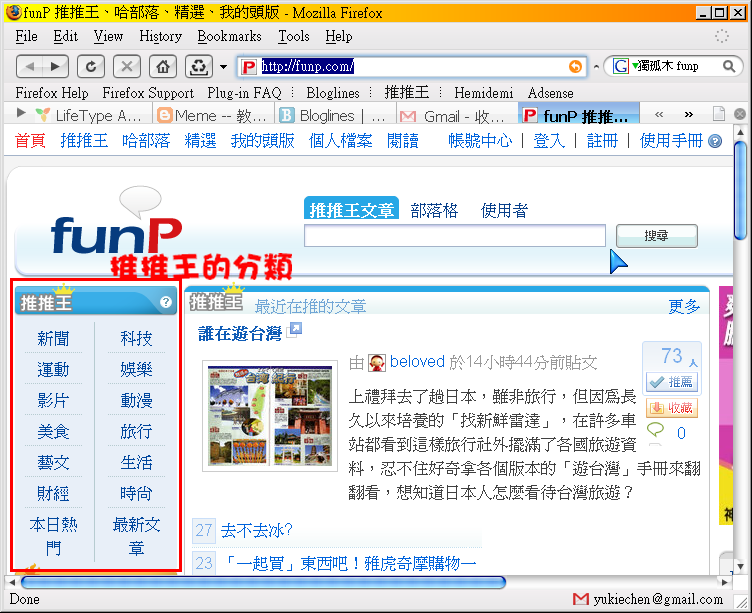
可以從這些分類點選你有興趣的分類繼續閱讀,比方說,我們點選一下『新聞』類別吧!
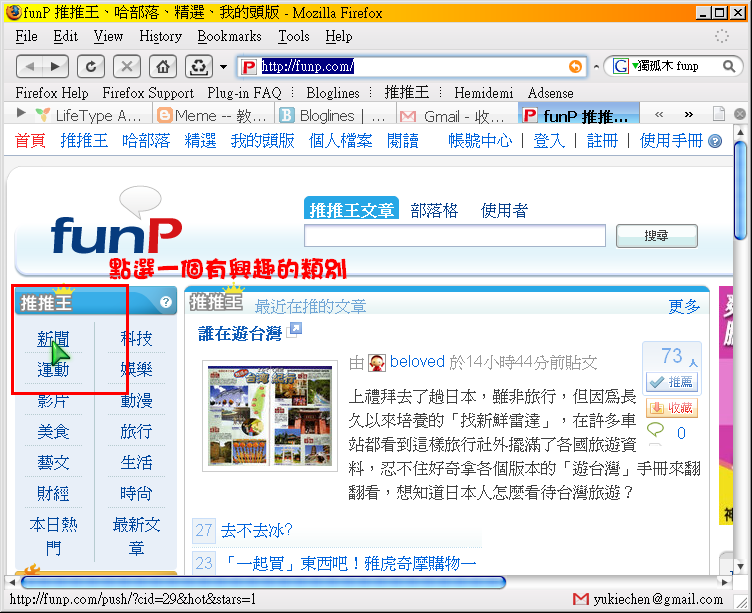
進入推推王的『新聞』分類,底下出現最近被收入推推王的新聞文章
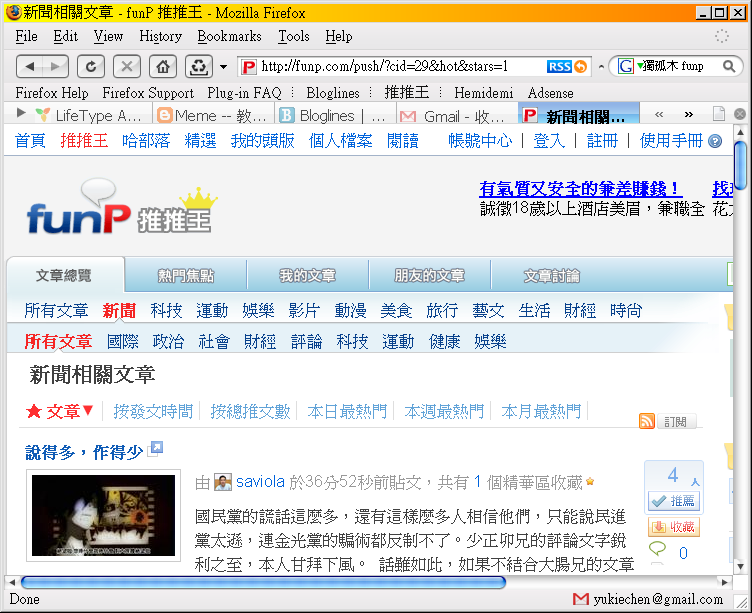
好,那我們有沒有辦法在 Google Reader 中閱讀推推王『新聞』類別的最新文章呢?那當然是可以的嘍,你看在畫面的右中區就有個『訂閱』的按鈕,將滑鼠移動過去,就會出現 RSS 2.0 的選項
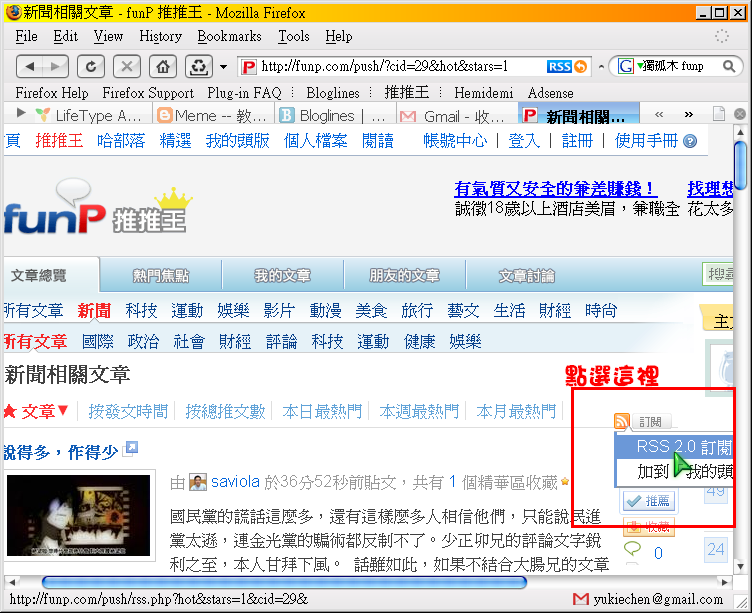
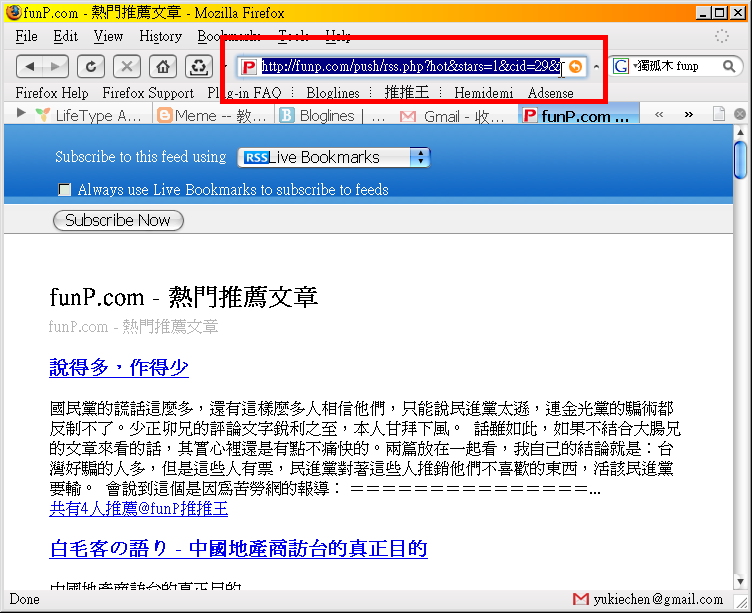
按一下 RSS 2.0 選項,就會出現 RSS 內容,將網址複製起來,到 Google Reader 中新增 RSS 網址,就完成訂閱嘍!
『可是,推推王的分類才那麼幾項,沒有我想要的內容啊!!我想要看到有關『自由軟體』的最新文章,但是推推王沒有這個分類啊!!那這個書籤網站哪有什麼用?』

ㄟ,別急,別急!!雖然推推王本身沒有提供『自由軟體』這個類別,不過,它還是提供了一些工具讓我們自己生出『自由軟體』的 RSS 來。

怎麼做?第一步,請從推推王首頁的搜尋欄找尋有『自由軟體』這個標籤的文章。
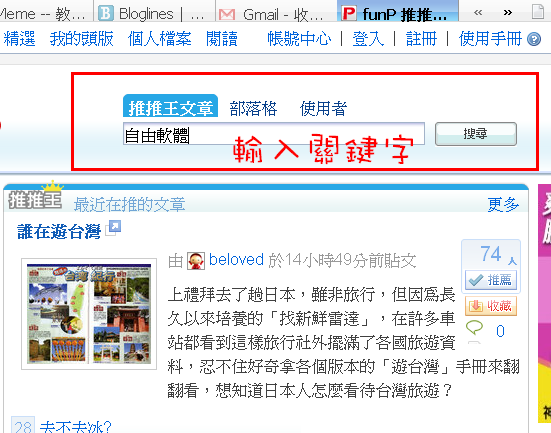
推推王會幫你找出文章描述中有『自由軟體』這四個字的所有文章。它找到什麼內容並不重要,重要的是它的『網址』。

它的網址看起來是這樣的:
http://funp.com/push/search.php?key=%E8%87%AA%E7%94%B1%E8%BB%9F%E9%AB%94
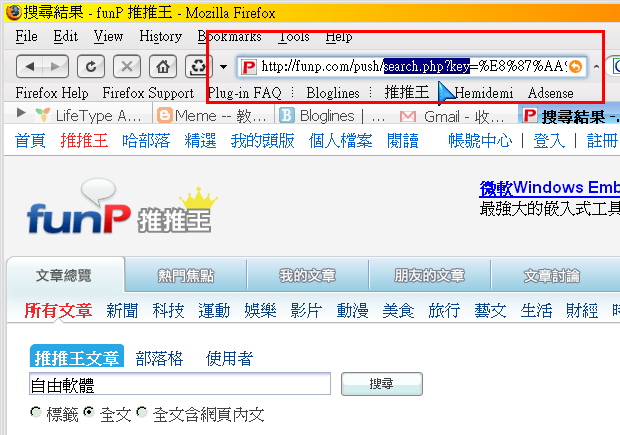
我們要將搜尋出來的這個網址修改一下,把『 search.php?key 』這幾個字,改成『?tag

網址修改後,按下 Enter,開啟新網頁,出現的網頁就是文章描述中有『自由軟體』的所有文章了。

那不是與前一個步驟一模一樣?幹嘛還自己修改網址?

嘿,不一樣,不一樣,看仔細喔,我們修改後的網址有『訂閱』功能喔!!
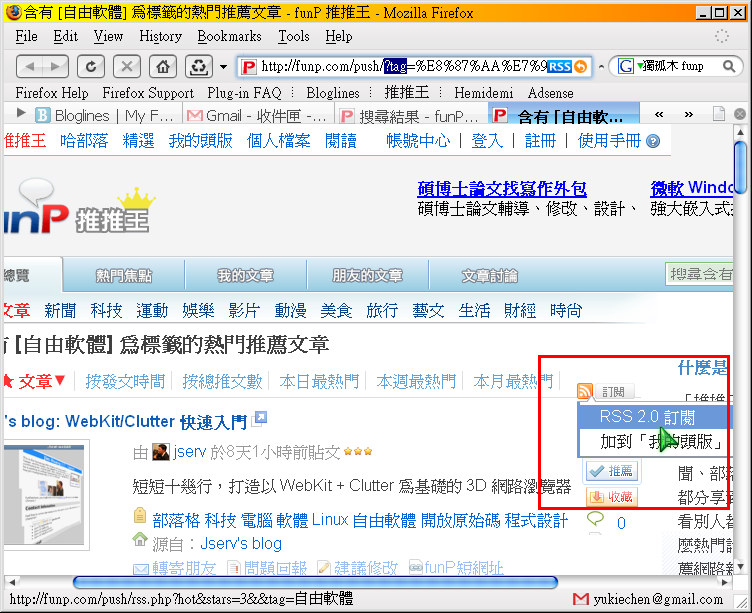
這樣一來,我們就可以在 Google Reader 中訂閱推推王上所有『自由軟體』的文章嘍!!

是不是很方便啊?趕緊將你有興趣的內容 (最新小遊戲、周杰倫最新動態……) 都訂閱到 Google Reader 去吧!!以後祇要打開 Google Reader 就可以將有興趣閱讀的內容都看完了!!多方便啊!!:D

相關文章:

Technorati : , , , , , , , ,
Del.icio.us : , , , , , , , ,

2008/03/31

Google sites 教學 (三)

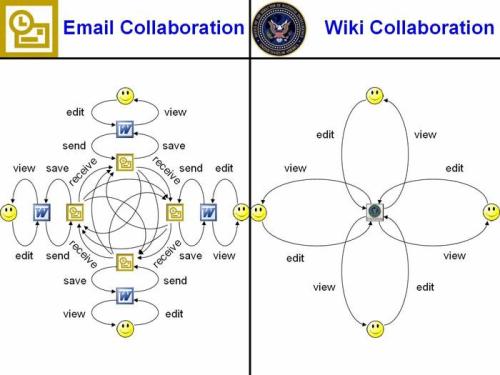
剛剛在圖書館觀點看到 Email 與 Wiki 比較圖


圖片來源:Wikinomics blog

這張圖非常適合說明:『為什麼我們需要再學一套那個叫做 Wiki 的新東西?』

上圖左很清楚的顯示了一群人以 Email 進行協同作業時會發生的問題。

[@more@]

如果有訊息 (通常是一份 Word 文件) 需要相互分享,大家要先打開 Word 編寫文件,然後利用 Email 寄給其他同組成員。每個成員收到信件後,打開 Word 觀看內容。如果對內容有意見,就在 Word 中修改、存檔,然後再用 Email 寄給所有成員,週而復始。

這個過程最麻煩的是,如果每個人都對 Word 文件做了修改,然後將修改後的檔案寄給其他成員……

於是每個人都會收到一堆來自其他成員修改後的版本,啊,要採用哪個版本?每個人到底修改了哪些部份?這根本就是一團糟嘛!!

但是如果以 Wiki 來做協同作業,事情就簡單多了。

在 Wiki 上,每位使用者都可以修改內容,所以祇要有一份在網路上的資料,大家共同編修就可以了。如此一來就不會有資料不同步的問題,因為每個人看到的最新版本都是相同的。整個過程非常即時,有了什麼修政,在網頁上馬上就呈現出來,不會有延遲的問題。

Commoncraft 這家特別的公司,以影片說明利用 Email 與 Wiki 來討論『去露營』時會遭遇的情況:


影片製作:Commoncraft 中文字幕:jacky

從上面的圖片及影片說明可以發現,在協同作業的情況下,Wiki 是一個很有利的工具,可以有效的進行溝通,節省許多不必要的時間浪費。

但是,Wiki 的使用並不容易。

多數的 Wiki 系統都有一套自己的語法,不論使用 MediaWiki (使用 MediaWiki 最有名的就是維基百科)、Oddmuse Wiki、PMWiki 抑或是個人用的 TiddlyWiki (詳見老貓的教學),使用者都需要去熟悉一套特殊的語法。雖然語法不難,但相較於 Email 編寫的直覺與簡易,Wiki 的語法還是讓人卻步。尤其要在 Wiki 編寫一個表格,實在不是一件容易的事。

Google sites 這個改良過的 Wiki 系統出現後,一般人要使用 Wiki 才變得簡單可行。Google sites 將 Wiki 的特殊語法隱藏起來了,祇要從工具列選擇想要的功能,就可以很簡單的將字體變換顏色、插入表格、加入影片;而在傳檔的 Wiki 這些功能都需要使用者自己下特殊指令才能達成。

底下我將傳統 Wiki 與 Google sites 做一下簡單的比較:

傳統 Wiki

Google sites

新增頁面

建立一個不存在的網頁連結 按下左手邊的『Create Page』按鈕即可

編寫

需用特殊語法編寫頁面 簡單、直覺,就像在寫 Email 或 Word 一樣,直接從工具列選取想要的功能即可。
附加檔案 多數 Wiki 不能附加檔案 可以,直接選擇要附加的檔案就可以附加在頁 面上
插入表格 可以,但需要特殊語法 簡單。直接選擇工具列上表格按鈕就可加入。
加入 Youtube 影片 不容易 容易,點選工具列上『Insert ==> Vedio』按鈕就可加入。
版本比較 容易 容易
回復之前版本 容易 容易

比較了傳統 Wiki 及 Google sites 之後,我推薦大家使用 Google sites。

以使用的便利性而言,Google sites 與撰寫一封 Email 相去不遠,所有的功能都很簡易、直覺,又能提供 Email 所不能及的溝通能力,所以這是一個非常值得使用的網頁服務。

如果對 Google sites 不熟,可參考之前的教學 (一)教學 (二),瞭解怎麼使用它,進而在工作上 (或生活中) 利用它來幫助你更有效率的工作。

Technorati : , , , , , , , ,

2008/02/13

為什麼資訊化教育推動不易?

前一陣子 Mr. Monday 有篇文章:『教育柏拉圖:誰的理想世界?』,他從資訊從業人員的角度,心想著要怎麼樣才能真正幫助第一線教師進行資訊融入教學?為什麼祇有很少教師使用 PowerPoint 進行教學呢?為什麼教案分享平台總是乏人問津呢?是教師們不知道 PowerPoint 的好處嗎?是教師們資訊能力不足、不懂得使用分享平台嗎?還是有其他的困難?

這幾年資訊網路的發達,讓各行各業依賴電腦、網路日深,但第一線的教學現場好像與社會脫節,資訊化程度很低。但這並不是教師的錯,因為資訊化對於教學的幫助雖然很多,但需要配合的部份也不少。目前這些配套的部份沒有做好,所以教師們對於資訊化教學興趣不大。

舉最簡單的 PowerPoint 好了,不知道有多少人看過投影『板』這種東西?它是一片透明的液晶板,搭配強光投影機,可以將畫面投影出去。

我幾年前讀研究所時,所上花了幾十萬買了一片 640*480,16 色投影板,我是第一個拆封拿它搭配 PowerPoint 來 seminar 的。不過投影板使用不易 (要準備強光投影機一台、電腦一台、投影板一片,光是搬這三台機器就累人了),所以一直都祇有我一個人使用。

後來有了投影機,學弟妹才開始使用 PowerPoint 進行報告。那時候我們參加研討會時都還得自己準備投影機,因為除了我們所上,別的學校還很少有人用 PowerPoint。

一眨眼過了那麼多年,投影機已經到處都是。我在三年前跑到國中當老師,我一定在上課時好好應用 PowerPoint 了吧?

不,一次也沒用過。