顯示具有 共筆 標籤的文章。 顯示所有文章

2008/03/31

Google sites 教學 (三)

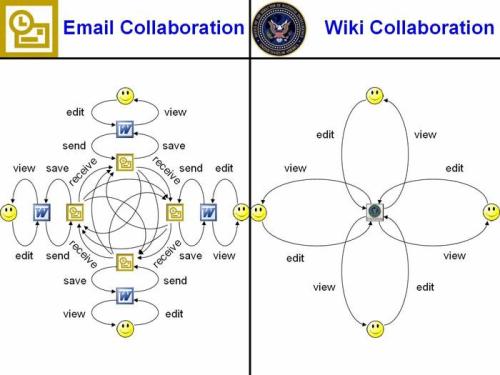
剛剛在圖書館觀點看到 Email 與 Wiki 比較圖


圖片來源:Wikinomics blog

這張圖非常適合說明:『為什麼我們需要再學一套那個叫做 Wiki 的新東西?』

上圖左很清楚的顯示了一群人以 Email 進行協同作業時會發生的問題。

[@more@]

如果有訊息 (通常是一份 Word 文件) 需要相互分享,大家要先打開 Word 編寫文件,然後利用 Email 寄給其他同組成員。每個成員收到信件後,打開 Word 觀看內容。如果對內容有意見,就在 Word 中修改、存檔,然後再用 Email 寄給所有成員,週而復始。

這個過程最麻煩的是,如果每個人都對 Word 文件做了修改,然後將修改後的檔案寄給其他成員……

於是每個人都會收到一堆來自其他成員修改後的版本,啊,要採用哪個版本?每個人到底修改了哪些部份?這根本就是一團糟嘛!!

但是如果以 Wiki 來做協同作業,事情就簡單多了。

在 Wiki 上,每位使用者都可以修改內容,所以祇要有一份在網路上的資料,大家共同編修就可以了。如此一來就不會有資料不同步的問題,因為每個人看到的最新版本都是相同的。整個過程非常即時,有了什麼修政,在網頁上馬上就呈現出來,不會有延遲的問題。

Commoncraft 這家特別的公司,以影片說明利用 Email 與 Wiki 來討論『去露營』時會遭遇的情況:


影片製作:Commoncraft 中文字幕:jacky

從上面的圖片及影片說明可以發現,在協同作業的情況下,Wiki 是一個很有利的工具,可以有效的進行溝通,節省許多不必要的時間浪費。

但是,Wiki 的使用並不容易。

多數的 Wiki 系統都有一套自己的語法,不論使用 MediaWiki (使用 MediaWiki 最有名的就是維基百科)、Oddmuse Wiki、PMWiki 抑或是個人用的 TiddlyWiki (詳見老貓的教學),使用者都需要去熟悉一套特殊的語法。雖然語法不難,但相較於 Email 編寫的直覺與簡易,Wiki 的語法還是讓人卻步。尤其要在 Wiki 編寫一個表格,實在不是一件容易的事。

Google sites 這個改良過的 Wiki 系統出現後,一般人要使用 Wiki 才變得簡單可行。Google sites 將 Wiki 的特殊語法隱藏起來了,祇要從工具列選擇想要的功能,就可以很簡單的將字體變換顏色、插入表格、加入影片;而在傳檔的 Wiki 這些功能都需要使用者自己下特殊指令才能達成。

底下我將傳統 Wiki 與 Google sites 做一下簡單的比較:

傳統 Wiki

Google sites

新增頁面

建立一個不存在的網頁連結 按下左手邊的『Create Page』按鈕即可

編寫

需用特殊語法編寫頁面 簡單、直覺,就像在寫 Email 或 Word 一樣,直接從工具列選取想要的功能即可。
附加檔案 多數 Wiki 不能附加檔案 可以,直接選擇要附加的檔案就可以附加在頁 面上
插入表格 可以,但需要特殊語法 簡單。直接選擇工具列上表格按鈕就可加入。
加入 Youtube 影片 不容易 容易,點選工具列上『Insert ==> Vedio』按鈕就可加入。
版本比較 容易 容易
回復之前版本 容易 容易

比較了傳統 Wiki 及 Google sites 之後,我推薦大家使用 Google sites。

以使用的便利性而言,Google sites 與撰寫一封 Email 相去不遠,所有的功能都很簡易、直覺,又能提供 Email 所不能及的溝通能力,所以這是一個非常值得使用的網頁服務。

如果對 Google sites 不熟,可參考之前的教學 (一)教學 (二),瞭解怎麼使用它,進而在工作上 (或生活中) 利用它來幫助你更有效率的工作。

Technorati : , , , , , , , ,

2008/03/24

Google sites 教學 (二)

上次的Google sites 教學(一) 提到怎麼樣建立一個新的 Google sites 網站,這次就講講怎麼樣在這個新的站台修改頁面吧!

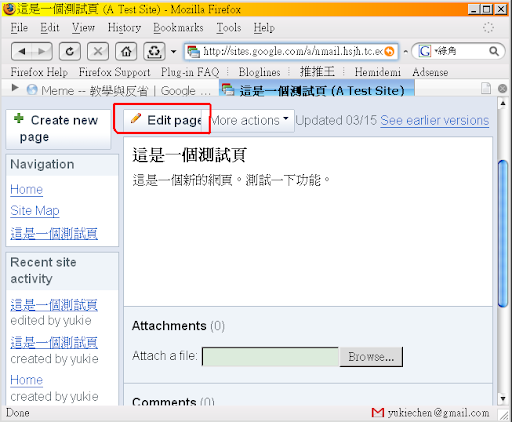
其實要修改網站頁面是很容易的,祇要登入帳號,然後打開要修改的網頁,點下『Edit page』就可以開始編修網頁了。

[@more@]

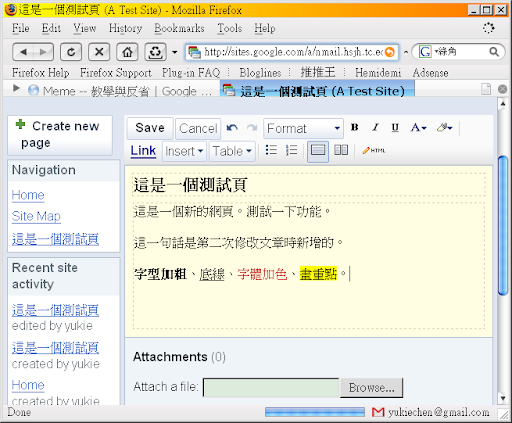
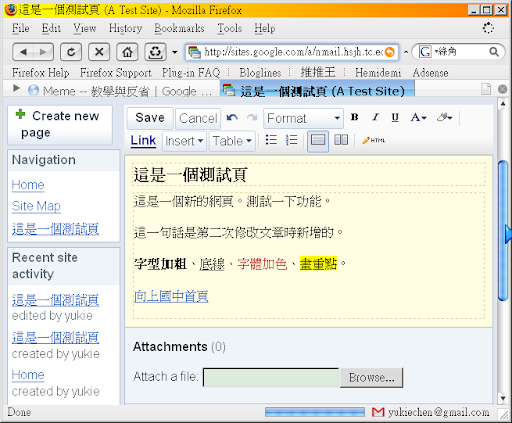
基本上,修改網頁與新增網頁時沒什麼不同,一樣能夠對文字加粗、畫底線……

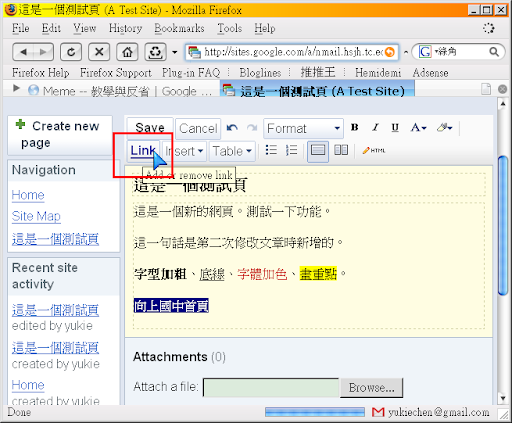
將文字標記起來後,點選『Link』就可以加入連結

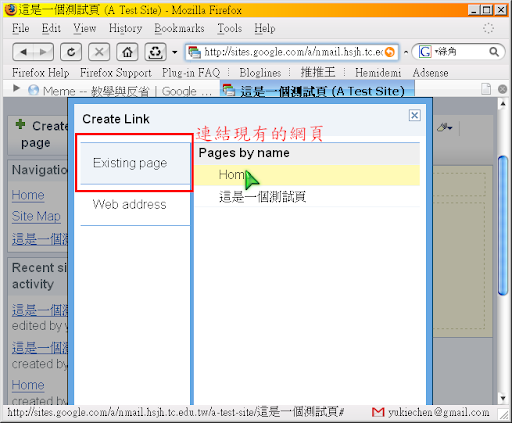
點下去後,跳出來的新畫面可以選擇是要連結站內現有的網頁

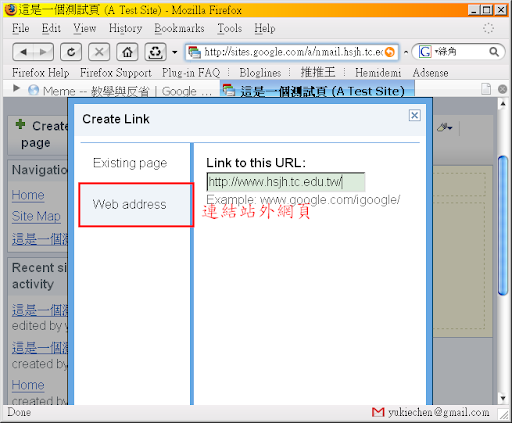
或是要連結其他網站的網頁

點選要連結的網頁,並按下『OK』存檔後,就會發現剛剛標記起來的字現在呈現連結狀態了

OK,我們修改滿意後,按下 Save 就可以將修改的結果存檔起來了。

重點來了!!如果按下 Save 後發現弄錯了,不小心把文章刪掉了、改錯了,那可怎麼辦呢?畫面上沒有可以『回復到前一步』的功能可以選啊,按『Ctrl-Z』也沒用,怎麼辦?

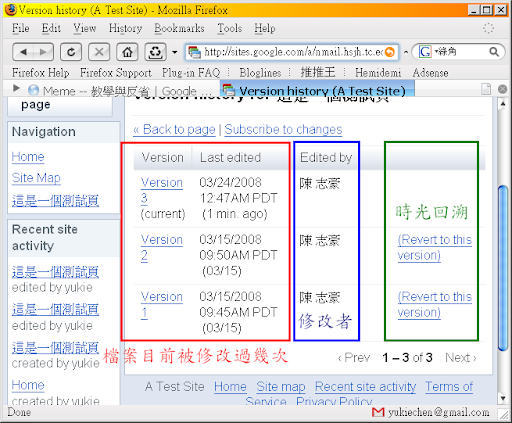
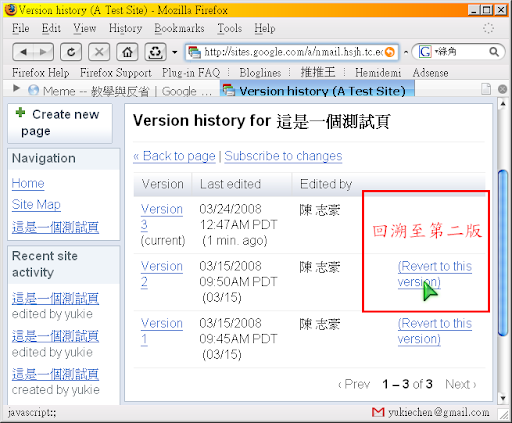
喔,不用擔心,Google sites 可以讓你將網頁回復至任何時間點,如果你修改後發現改錯了,那麼可以點選『See earlier versions』觀看這個網頁的修改前、修改後的不同版本。

從底下這張圖可知道,這個網頁已經被編修過三次,三次都是由『陳志豪』編輯的。最右邊一欄,提供時光回溯功能。因為現在網頁已經編輯過三次,扣除最後一次不能回溯之外 (回溯到自己,沒意義啊),你可以任意選擇要回溯為『版本二』或是回溯為『版本一』。

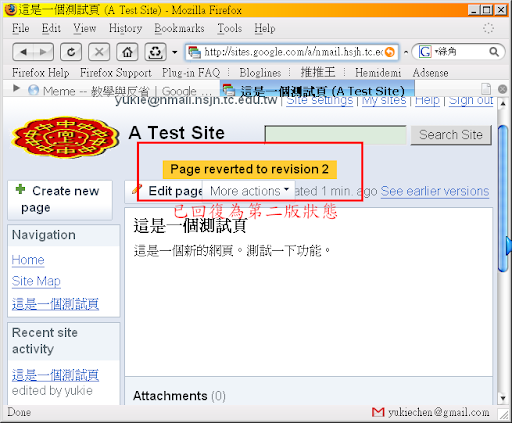
讓我們回溯至版本二吧!!

畫面馬上變成第二版的狀態

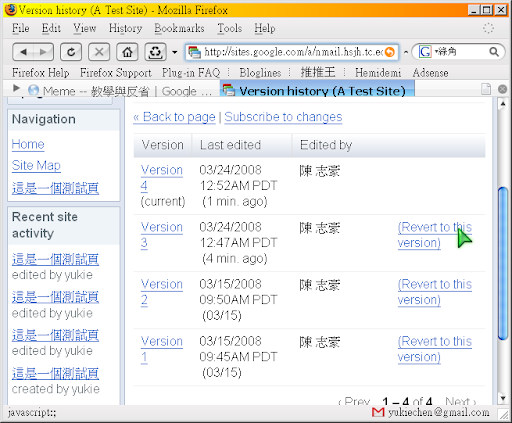
再點選一下『See earlier versions』,就會看到現在的狀態變成了『版本四』(不是版本二喔),所以系統是把版本二 copy 一份出來,另存成版本四,這樣可以保證每一次的編修都可以回復 (如果直接回復到版本二,那版本三就不見了)

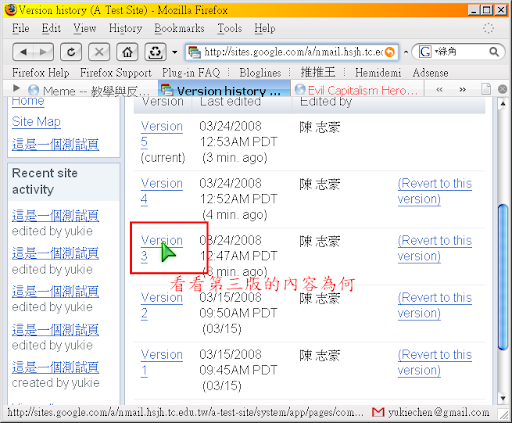
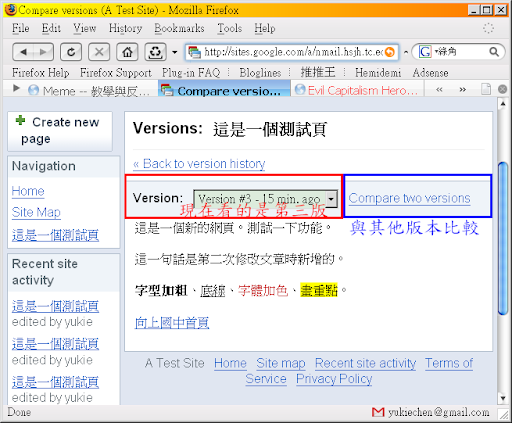
如果已經編修過太多次,記不得每一次到底編修了哪些內容,不知道該回復至哪個舊版本,沒關係,祇要點選一下你想看的版本,就可以看到其內容。比方說我想看看版本三的內容為何,就點一下版本三:

畫面就呈現我們第三次修改 (版本三) 的內容了。這時候,可以看到畫面上還有個『Compare two versions』的功能,這讓我們可以比較不同版本的內容有何差異。

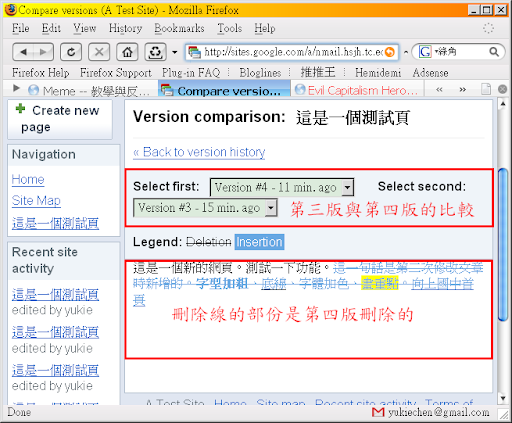
比方說,我們來比較一下『版本四』與『版本三』的內容有何異同吧!!一比較之下,系統會告訴我們,版本四刪除了一些原本在版本三有的內容。請見下圖,文字標有刪除線的部份就是在版本四被刪除的內容 (因為『版本四』其實就是『版本二』,所以這些在『版本三』才新增的內容當然又不見了啊):

這個時光回溯的功能想必讓大家非常驚喜:『哇,怎麼有這麼好的事?還可以隨時反悔?』

其實我覺得最好的不祇是可以隨時反悔而已,更好的是可以將檔案的編修過程都保留下來,很輕鬆就知道自己在這個網頁的內容上做了哪些修正,有什麼樣的思考進程產生。同組的工作夥伴可以很容易看出你在寫這個網頁的時候有過什麼樣的考量,比較容易跟上你的思路。這是很棒的一點!

也有些人會覺得這個時光回溯功能看起來有點眼熟,是的,這其實就是 Wiki,Google sites 就是一個比較具有親和力的 Wiki 系統。用過 Wiki 的人想必會很容易就上手。

五年前開始使用 Wiki 的時候,還得自己架站 (架在實習的學校中),結果那台伺服器的磁碟陣列在我實習完後壞了 (那組磁碟陣列要二十八萬台幣啊!!),我的資料也跟著隨風而逝……

現在 Google 就提供 Wiki 系統給每個人申請使用,大家再也不必自己辛苦的架站了!!而且,一般情況下,Google 提供的資料安全保護會比個人架站好的多啦。我想資料消失的慘劇應該可以少很多!!:D

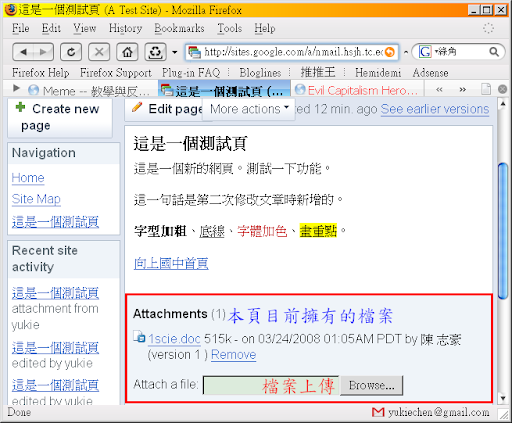
Google sites 除了提供一般的 Wiki 系統的時光回溯功能外,它還有加強的部份。就是它可以附加檔案到網頁上。每個網頁都有一個上傳檔案的欄位,點選一下,就可以把自己電腦中的檔案上傳到伺服器上與朋友分享檔案。

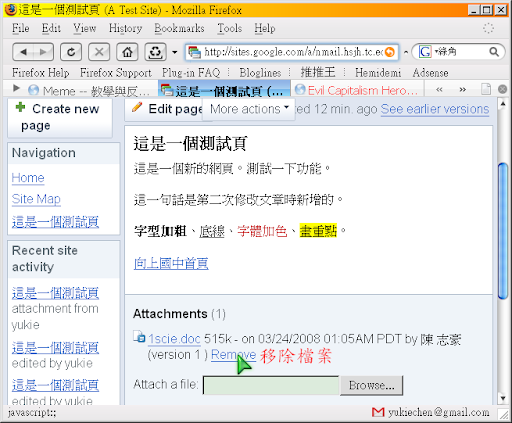
要刪除檔案也很簡單,就按一下檔案之後的 Remove 就可以刪除

不過,刪除附加檔案要非常、非常、非常小心,我用了三個非常,表示真的要很注意喔。

因為檔案一旦刪除了,就沒有辦法回復了。

Google sites 祇針對網頁提供了時光回溯的功能,但是對於附加檔案不提供此功能。所以一旦按下刪除鍵,這個檔案就從此消失的無影無蹤。如果你也沒在自己的電腦中留下備份,那就祇能說:『請節哀』了。

所以,刪除附加檔的功能要小心使用,不要發生遺憾啊!

Technorati : , , , , , ,

2008/03/16

Google sites 教學 (一)

本來說近期之內不會有計劃寫 Google sites 的教學,不過想想,Google sites 非常適合一個群組的人共同上傳檔案、修改檔案、彼此分享,所以還是來寫教學吧。

好,先登入它吧!!

[@more@]

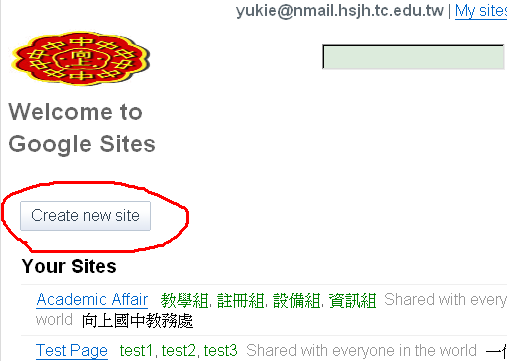
登入 Google sites 之後,會看到如下的畫面。就讓我們按下紅筆圈起的『Create new site』來開啟一個新的站台吧!!


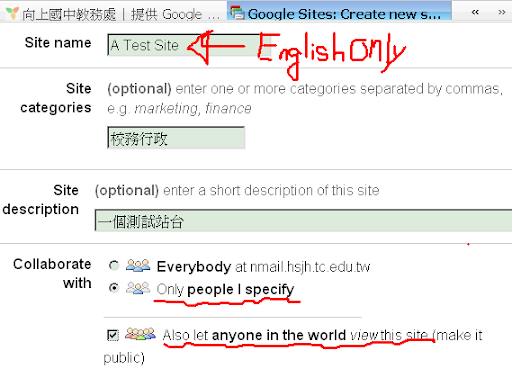
要建立站台,得先幫這個新站台取個名字。不過要注意的是這個站台名稱之後會是網址的一部份,所以站台名稱祇能用英文,不能使用中文。

第二、三項的站台分類、站台描述可寫可不寫。第四項選擇這個站台要與哪些人共用,選擇『Only people I specify』,祇有我們選擇的朋友才能夠一起來編輯網頁。第五項將這個站台分享給全世界的人瀏覽,不打勾的話就祇有你選擇的朋友才看得到。


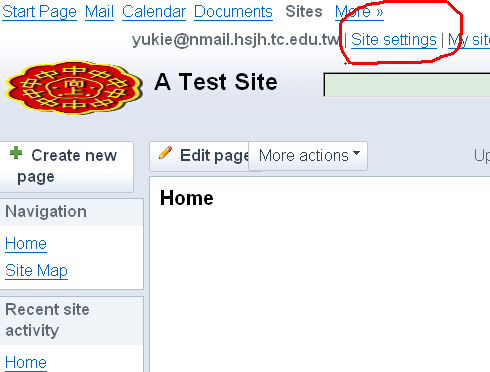
開啟一個新站台後,我們先做一下這個站台的詳細設定:


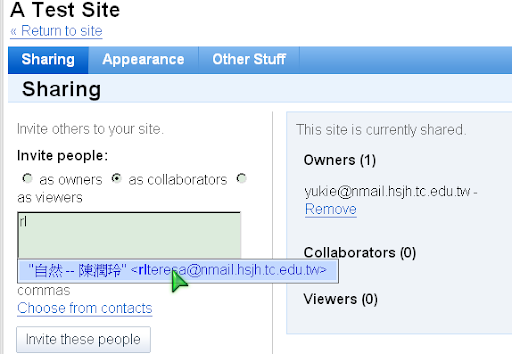
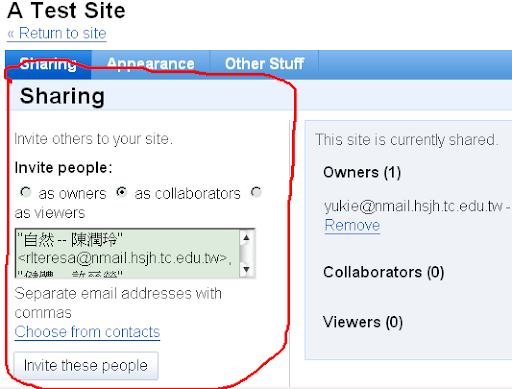
進到設定畫面的第一個選項是選擇要邀請哪些人作為站台共同管理員,祇要輸入對方帳號的一、兩個字,就會跳出符合的名單。


我將教務處組長都邀請進來,讓他們都能管理我的這個測試站台。


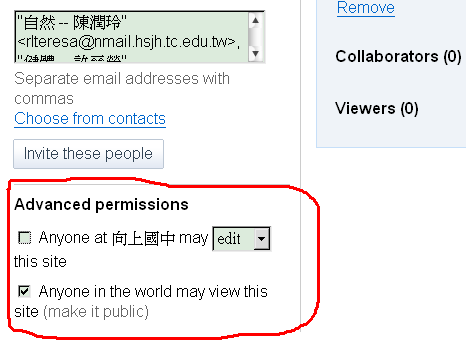
底下還有兩個設定,第一個設定是否讓所有人都能編輯這個站台中的檔案,這應該不需要,所以取消前面的打勾;第二項設定這個站台可供任何人觀賞,如果你不想公開站台,就把第二項取消。


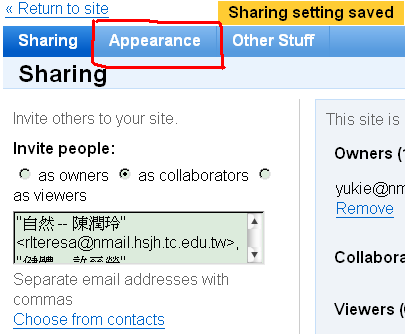
再來設定站台外觀


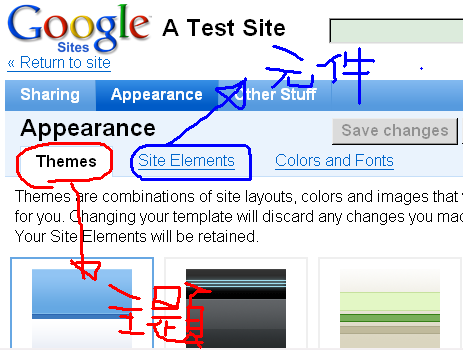
進到外觀設定,底下還有三個頁面,第一個頁面選擇要使用的主題頁面,這沒什麼好說的,就直接選一個比較喜歡的主題就是了。我們從第二個頁面去設定站台元件。


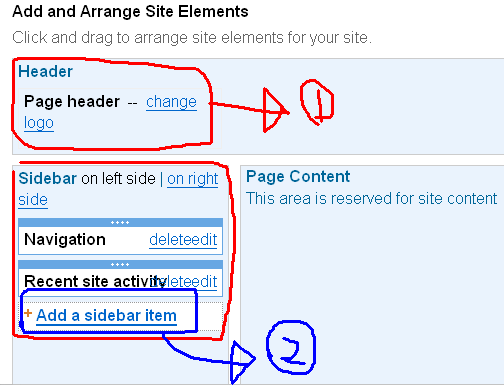
在 Site Elements 中可以設定站台的 Logo (從? 的地方設定);也可以在邊欄加入我們想要的元件 (從?設定)。設定好,按下 Save,就可以從左上角的 Return to site 回到站台首頁了。


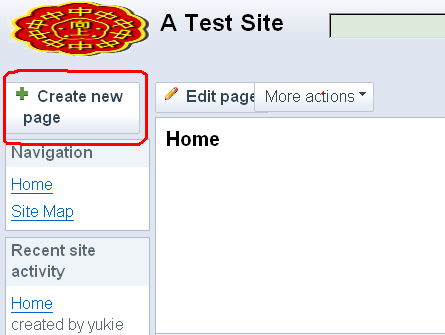
回到站台首頁,一切都還空空,就來先設定一個新頁面吧!!按下『Create new page』可以新增一個新頁面。


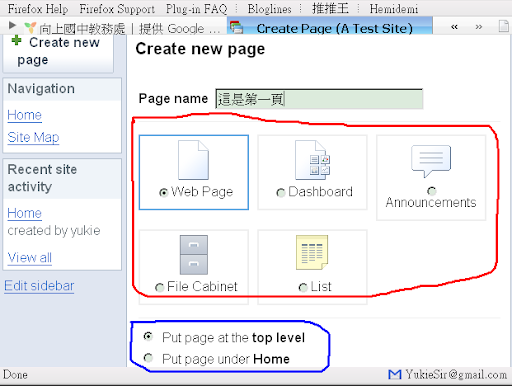
新頁面有五種選擇,可以選 Web Page(一般網頁)、Dashboard(儀表板)、Announcements(公告事項)、File Cabinet(檔案櫃),以及 List(待辦事項) 等五種不同的類型。還可以設定要放在最上層 (Top Level),或是將頁面置於 Home 這個類別底下。


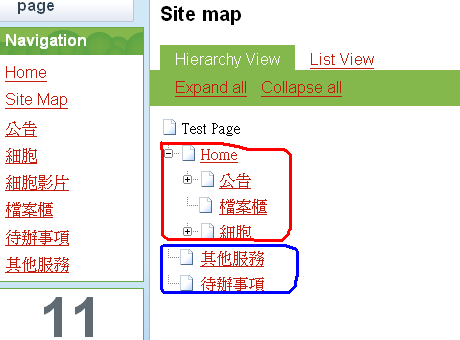
耶,把網頁放在第一層,與放在 Home 底下有什麼不同?嗯,因為我們現在都還沒有建立任何網頁,所以且讓我用已經建好的另一個站台做說明。從底下這張圖可以發現,紅色框住的幾個頁面隸屬於 Home 這個頁面。要找這些頁面時,必須先點入 Home,再一層一層進入我們要的網頁。藍色框的兩個頁面都在最上層,我們可以很容易就選取到它們。


雖然都放在最上層可以方便選取,但檔案頁面一多,就會顯得凌亂。所以適當的分類收納還是必須的。不過我們現在祇有一個新頁面,所以選擇放在哪裡都沒什麼關係。

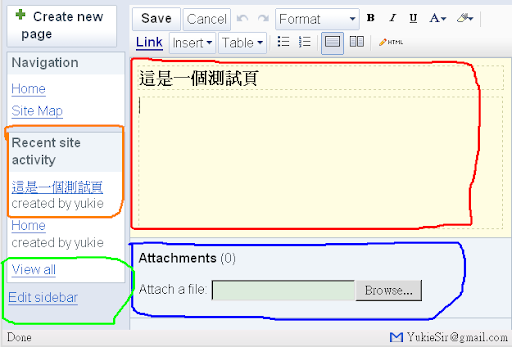
開啟新頁面後,會看到以下的畫面。紅色框是編輯網頁的部份,就把它當作在寫 email、word,隨性編輯就是了;如果有檔案想要附加在這個網頁上,可以從藍色框的部份加入檔案;左邊橘色框顯示站台最新的動態:『Yukie 創建了一個新網頁』。而綠色框的部份可以新增左邊欄的功能。

比方說,我們明明新增了一個頁面了,為什麼在導覽列上還是祇有 Home & Site Map 兩個選項?我想要把這個新頁面加到導覽列上,我就按下綠色框中的『Edit Sidebar』。


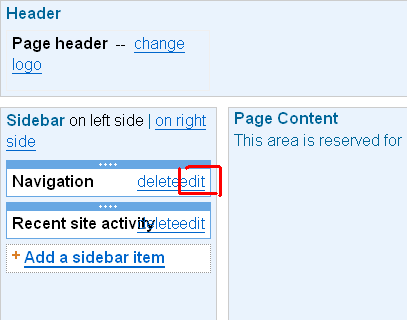
這個畫面我們之前看過,就是可以編輯站台元件的畫面。現在我想要把新建的頁面加入導覽列中,所以我選則 Navigation (導覽列) 的 edit 功能,編輯導覽列。


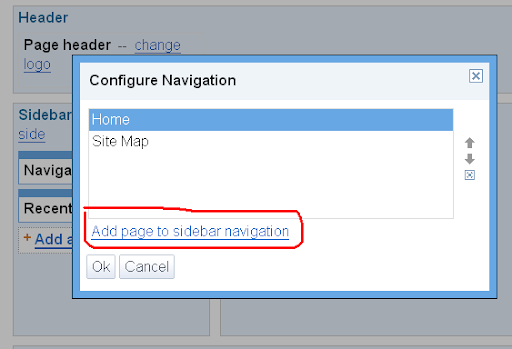
選擇『將網頁加入導覽列』(紅色框)


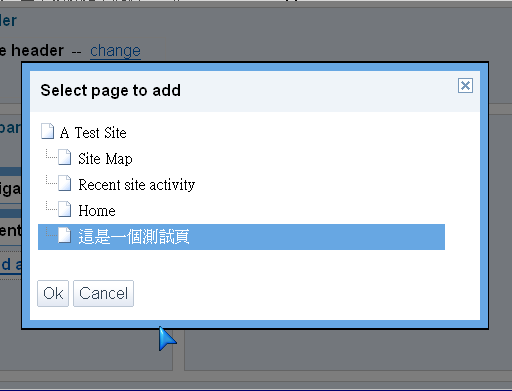
然後選擇想要加入的頁面 (我們現在祇有一個新頁面可以選),按 OK 即可。


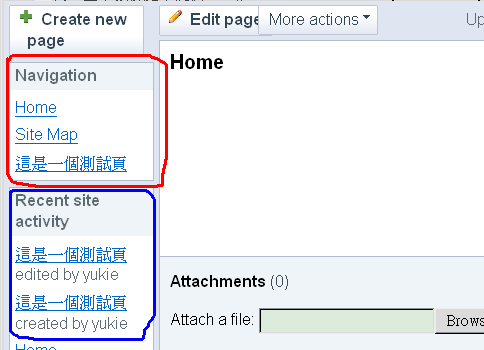
回到首頁,左方的導覽列已經多出一個頁面了。而底下的『最新動態』也改變了。

Technorati : , , , , , ,
Del.icio.us : , , , , , ,