剛剛在圖書館觀點看到 Email 與 Wiki 比較圖:
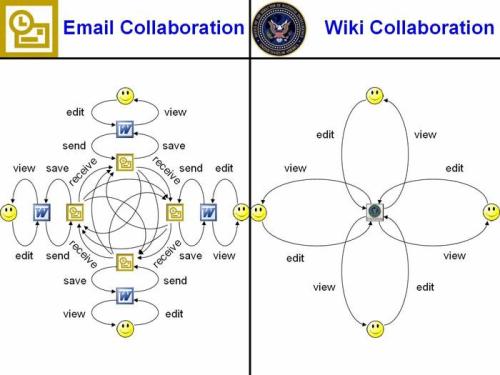
圖片來源:Wikinomics blog
這張圖非常適合說明:『為什麼我們需要再學一套那個叫做 Wiki 的新東西?』
上圖左很清楚的顯示了一群人以 Email 進行協同作業時會發生的問題。
[@more@]
如果有訊息 (通常是一份 Word 文件) 需要相互分享,大家要先打開 Word 編寫文件,然後利用 Email 寄給其他同組成員。每個成員收到信件後,打開 Word 觀看內容。如果對內容有意見,就在 Word 中修改、存檔,然後再用 Email 寄給所有成員,週而復始。
這個過程最麻煩的是,如果每個人都對 Word 文件做了修改,然後將修改後的檔案寄給其他成員……
於是每個人都會收到一堆來自其他成員修改後的版本,啊,要採用哪個版本?每個人到底修改了哪些部份?這根本就是一團糟嘛!!
但是如果以 Wiki 來做協同作業,事情就簡單多了。
在 Wiki 上,每位使用者都可以修改內容,所以祇要有一份在網路上的資料,大家共同編修就可以了。如此一來就不會有資料不同步的問題,因為每個人看到的最新版本都是相同的。整個過程非常即時,有了什麼修政,在網頁上馬上就呈現出來,不會有延遲的問題。
Commoncraft 這家特別的公司,以影片說明利用 Email 與 Wiki 來討論『去露營』時會遭遇的情況:
影片製作:Commoncraft 中文字幕:jacky
從上面的圖片及影片說明可以發現,在協同作業的情況下,Wiki 是一個很有利的工具,可以有效的進行溝通,節省許多不必要的時間浪費。
但是,Wiki 的使用並不容易。
多數的 Wiki 系統都有一套自己的語法,不論使用 MediaWiki (使用 MediaWiki 最有名的就是維基百科)、Oddmuse Wiki、PMWiki 抑或是個人用的 TiddlyWiki (詳見老貓的教學),使用者都需要去熟悉一套特殊的語法。雖然語法不難,但相較於 Email 編寫的直覺與簡易,Wiki 的語法還是讓人卻步。尤其要在 Wiki 編寫一個表格,實在不是一件容易的事。
Google sites 這個改良過的 Wiki 系統出現後,一般人要使用 Wiki 才變得簡單可行。Google sites 將 Wiki 的特殊語法隱藏起來了,祇要從工具列選擇想要的功能,就可以很簡單的將字體變換顏色、插入表格、加入影片;而在傳檔的 Wiki 這些功能都需要使用者自己下特殊指令才能達成。
底下我將傳統 Wiki 與 Google sites 做一下簡單的比較:
|
傳統 Wiki |
Google sites |
|
|
新增頁面 |
建立一個不存在的網頁連結 | 按下左手邊的『Create Page』按鈕即可 |
|
編寫 |
需用特殊語法編寫頁面 | 簡單、直覺,就像在寫 Email 或 Word 一樣,直接從工具列選取想要的功能即可。 |
| 附加檔案 | 多數 Wiki 不能附加檔案 | 可以,直接選擇要附加的檔案就可以附加在頁 面上 |
| 插入表格 | 可以,但需要特殊語法 | 簡單。直接選擇工具列上表格按鈕就可加入。 |
| 加入 Youtube 影片 | 不容易 | 容易,點選工具列上『Insert ==> Vedio』按鈕就可加入。 |
| 版本比較 | 容易 | 容易 |
| 回復之前版本 | 容易 | 容易 |
比較了傳統 Wiki 及 Google sites 之後,我推薦大家使用 Google sites。
以使用的便利性而言,Google sites 與撰寫一封 Email 相去不遠,所有的功能都很簡易、直覺,又能提供 Email 所不能及的溝通能力,所以這是一個非常值得使用的網頁服務。
如果對 Google sites 不熟,可參考之前的教學 (一) 與教學 (二),瞭解怎麼使用它,進而在工作上 (或生活中) 利用它來幫助你更有效率的工作。
