顯示具有 gmail 使用教學 標籤的文章。 顯示所有文章

2008/05/14

申請一個超大容量的 Google Gmail 信箱

使用電子信箱的人大概都有相同的感覺,就是垃圾信實在太多了。還有人開玩笑說啞虎信箱的功用就是讓你收垃圾信、明瞭垃圾信的最新動向。

因為垃圾信數量實在是太大了,對於使用者的影響非常大,所以每個電子信箱提供廠商無不想盡辦法防堵垃圾信的出現。目前為止多數廠商的努力都還讓人不滿意,不是防不了垃圾信,就是把正常信件也擋掉了。

雖然多數廠商均功敗垂成,但 Google 提供的 Gmail 防制垃圾信的效果讓人眼睛一亮。以前我每天收上千封的垃圾信,現在一星期可能收不到一封垃圾信 (而且很少有誤判),所以,放棄國小時申請的 Yahoo 信箱,改申請一個 Gmail 吧!!:)

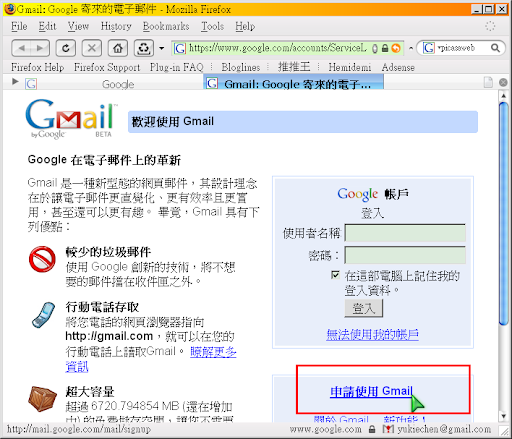
1、第一步,先至 Google 首頁,點選 Gmail 連結

2、在 Gmail 的首頁,按下『申請使用 Gmail』

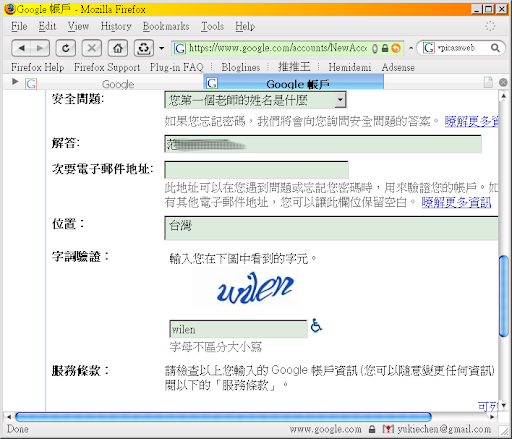
3、填寫自己想要的帳號、密碼,並檢查帳號是否可以使用

4、畫面往下拉動,選擇一個安全問題,並填寫答案。填寫安全問題的用意在於日後如果忘了密碼,系統就會出現這個你選擇的問題,並要求回答。如果答案正確,則直接顯示密碼給你。所以安全問題及答案請小心填寫。

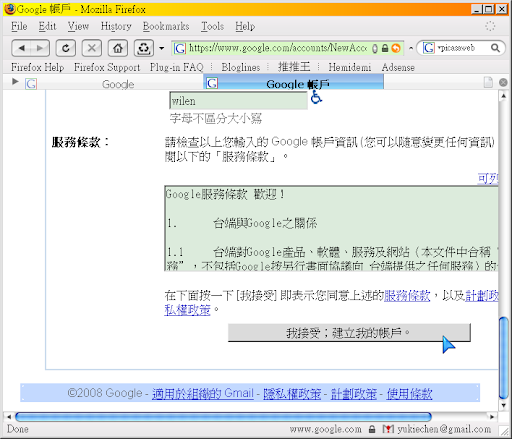
5、同意 Gmail 的服務條款建立 Gmail 帳號

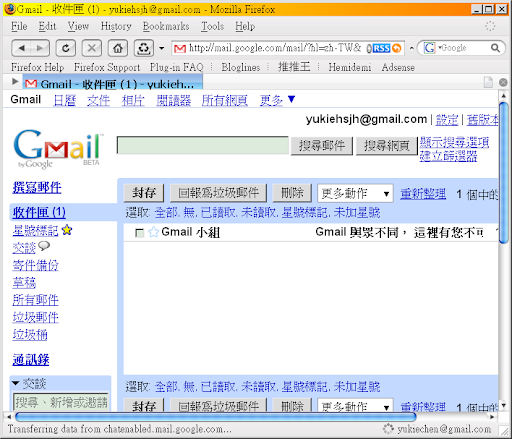
6、準備進入 Gmail 信箱了

7、恭禧,現在可以正式使用 Gmail 了。你的 Gmail 信箱就是『帳號@gmail.com』:

Technorati : , , , , ,
Del.icio.us : , , , , ,

2007/03/08

Gmail 使用教學 -- (完) Gmail 功能教學懶人包

我們學校的信箱改用 Gmail 服務,為了讓老師們熟悉新信箱的使用,所以開始寫這一系列的文章。歷經數晝夜的努力終於寫完。這些文章除了介紹給同校老師之外,如果有網友想要連結、引用這些教學文章,也非常歡迎,文章寫了就是要給大家看的。

現在 Google 提供的 Google Apps for Education 祇要申請,不需審核立即通過。我為我們學校申請了 5000 個帳號,日後學生信箱不需要再自己架 Server,也不再需要自己管理,完全放在 Gmail 上,讓 Google 管理即可。

所以這些文件也可以拿來針對學生上課用。如果有哪個資訊組長也為學生申請了 Google Apps for Education,也可以用這些教學文件上課。

為了方便網友使用,我將所有文章匯整在底下,並大致介紹每一篇文章的內容:

[@more@]

No.

內容說明

觀看影片

創建 Gmail 帳號

影片

在 Gmail 中閱讀信件的方法

影片

在 Gmail 裡撰寫一封新信件的方法

影片

回信並將信件移出收信匣

影片

利用通訊錄寄信給一群人:通訊錄匯入、群組建立

影片

信件分類管理:善用標籤功能將信件妥善分類

影片

Gmail 的設定項,並可利用 Gmail 讀其他部落格的文章標題

影片

利用 Outlook 收 Gmail 的信件

影片

利用 Gmail 減少垃圾郵件:信件篩選器的應用

影片

利用快速聯絡人功能寫信、聊天

影片

使用日曆功能安排行事曆。除了可以安排個人行事曆之外,也可以觀看其他朋友或樂團、藝廊、運動員的公開行事曆。

影片

十一

利用 Google 文件功能線上編輯 Word 檔案。如果家裡沒有 Word 及 Excel,可以利用 Google 文件功能代替。編輯完後可以把檔案存成 Word 的 .doc 檔 (或是 Excel 的 .xls 檔),也可以輸出為 pdf 檔案。最方便的是,可以將檔案放上網路上,並設定讓自己的好友觀看。

利用 Google 的文件功能,可以很方便的分享檔案。

影片

Technorati : , , , , , , ,

Gmail 使用教學 -- (十一) 編輯線上文件

Gmail 提供的功能中,除了日曆是可以與朋友分享的,它提供的『Google 文件』功能讓你可以與朋友共同編輯文件、彼此分享。

之前郁淳老師建議能將幾個生物老師自編的考卷收集起來,放在 ftp 讓大家下載。那時候我說放在 ftp 其實到後來很容易密碼就流傳出去,然後變成人手一份,連學生手上都有,所以 ftp 不是好辦法。最好還是利用 email 寄給大家,每個人各自保存一份。

不過,現在更好的解決辦法來嘍!!

[@more@]

『Google 文件』的基本功能是,提供網路版的 Word & Excel,所以,即使家裡沒有這兩套軟體,你也可以登入 Gmail 帳號之後利用『Google 文件』進行線上編輯。 編輯完的檔案,你可以把它存成 Word 用的 .doc 檔,也可以存成 pdf 檔,視自己所需決定。

進階的用法是,針對每一篇文章,都可以邀請自己的朋友來線上共同編輯。因此,每一個檔案、每一篇文章,都可以多人共同完成。多個版本之間還可以比較異同,並決定要留下哪一個版本。這個功能讓多人協同作業變得比較簡單。

另外,文章編寫完成之後,還可以對外發佈。可以選擇每個人都能閱讀,或是祇有特定的人可以閱讀。這些人祇能閱讀發佈的文章,但不能修改文章內容。

這樣的功能非常符合郁淳老師的需求,而且又不用擔心帳號外流,因為帳號外流的話,連 email 都要被看光光了,所以大家不會把帳號開放出去。可是 ftp,嗯,帳號流出去對個人沒什麼影響,所以大家都會與自己的好友分享某個 ftp server 的帳號……

這樣協同作業、共享文件的方式,可以讓一個團體的知識得以共享,個人生產的知識可被多次利用,達到最高效益,應該是團體中知識管理者所樂見的狀況。

等等,剛剛所說的都是在沒有 Word、Excel 的情況下編輯文件,那麼,原本用 Word、Excel 撰寫的文稿可以利用這樣的方式與好友共享嗎?

那有什麼問題?可以!!直接將檔案上傳,Google 會將檔案轉成線上版本供你編輯、瀏覽。所以,你不必擔心舊文章的分享,它們一樣可以在『Google 文件』中找到生命的第二春。

更好的是,還記得 Gmail 的信件分類方式嗎?Gmail 利用標籤 (tag) 功能對每一封信做分類,方便信件分類歸檔。嘿,這個方法在你的線上文件也行得通。

你可以對每一個檔案貼標籤,愛貼幾個就貼幾個。日後要找檔案時,利用標籤就可以快速找到所需檔案。不會像現在,檔案收到哪個資料夾之中都不知道,怎麼找也找不到。氣死了,重寫一次,剛從列表機印出來,就忽然想到原本自己放在哪邊。

利用『Google 文件』的標籤、搜尋功能,這種情形應該會少很多了。

惟一的不便是,如果學校對外連線中斷,那就讀不到檔案了。不過也還好,我們去年一年對外中斷的次數不多,而且每次中斷時間也不會太久。所以應該還可以接受。

Gmail 影片教學 -- (十一) 編輯線上文件


其他教學:Gmail 功能教學懶人包

Technorati : , , , , , , , , , , , , ,

2007/03/07

Gmail 使用教學 -- (九) 快速聯絡人

在 Gmail 的左邊欄有一個快速聯絡人的功能選項,可以讓我們把常用的聯絡人顯示在這個位置方便聯絡。

在快速聯絡人功能欄上,除了可以快速點選收件者寫信聯絡之外,在這邊我們還可以讓 Gmail 與 Gtalk 聯絡 (其實在通訊錄中也可以啦,祇是在這裡操作較快速)。

[@more@]

Gtalk 是一個與 MSN 類似的服務,但是除了 Gtalk 與 Gtalk 彼此聯絡談天之外,它也可以與 Gmail 聊。Gmail 也可以與 Gmail 聊。算是很有彈性的聯絡方式。

有時候,要聯絡的人不在 MSN 上 (或是公司不允許使用 MSN),但是祇要能使用 Gmail,對方也在線上,你還是可以與自己的朋友聯絡上。此外,對資訊老師而言,如果學生都改用 Gmail 及 Gtalk 的話,就不用擔心每次上課學生都在下載 Yahoo Messenger,弄的網路大塞車了。因為祇要有瀏覽器學生就可以聊天了。

不過,危險也在於有瀏覽器學生就可以聊天,所以上資訊課時更難禁止學生上網聊天,這對老師是一項考驗。

最後,這個功能及應用因為太簡單,我實在不知道要再寫什麼了,不嘍嗦,請看影片吧!!

Gmail 影片教學 -- (九) 快速聯絡人


其他教學:Gmail 功能教學懶人包

Technorati : , , , , , , , , , ,
Del.icio.us : , , , , , , , , , ,

Gmail 使用教學 -- (八) 處理垃圾郵件

每個人收 email 的時候,最痛恨的事就是信箱一打開,結果收到滿坑滿谷的信 -- 滿坑滿谷的垃圾信。所以,如何防制垃圾信就成了許多 Email 提供者努力的事項之一。

眾所皆知的 Hinet,嗯,信箱一進去,成百上千的垃圾信。他們似乎也沒有非常努力的改善這樣的問題。其他如智邦等的信箱好一點,可是也不是完全沒有垃圾信。

垃圾信件有一個特色,就是他的主旨及內容其實是大同小異的。比方說有一家公司寄廣告信給十萬個網友,可能祇在主旨上有稍微改變一下,可能是主旨加入收件者的名字或是加上日期、亂數,但是大體上變化不多;信件內容也是大同小異。

[@more@]

既然同一批寄出的垃圾信件長的大同小異,那麼祇要找到其中一封垃圾信,然後將所有類似的信件都找出來刪除就好了吧?說來雖簡單,但其實是一項大工程,不過 Google 是做搜尋引擎起家的,所以說到找資料,這可是他們的專長。它提供的 Gmail 讓網友通報垃圾信件,然後利用搜尋功能,將所有人的信箱中與這封被通報的垃圾信件類似的信件全部移除。

藉由這樣的機制,在 Gmail 一個月收不到一封垃圾信是很正常的事,因為祇要有一個網友通報,那封信就不會出現在你的信箱中。如果你恰巧收到一封垃圾信,那麼將它通報為垃圾信件,其他網友就看不到這封信了。

除了這樣的方式之外,Gmail 還有兩個功能,當你將兩個功能組合起來,施展出組合技,那阻擋垃圾郵件的能力就又大大的增強了。

第一個功能叫做『篩選器』,可以設定許多條件讓 Gmail 自動將信件分類。

第二個功能叫做 Alias。我們的 Email 的結構是這樣:帳號@nmail.hsjh.tc.edu.tw (或是『帳號@gmail.com』),如果我們在帳號與 @ 之間加入一個『+』號,再填入任何英文數字,Gmail 仍然可以將信件正確的送到你手上。

比方說寄給『ephemerality+abcde@nmail.hsjh.tc.edu.tw』,與寄給『 ephemerality+12345@nmail.hsjh.tc.edu.tw』的信件其實都會寄到『 ephemerality@nmail.hsjh.tc.edu.tw』的信箱中。

所以,篩選器 + Alias 組合技一施展出來,不但可以處理掉一堆垃圾信件,還可以幫忙做信件的分類。

操作方式請見底下影片。詳細說明請見利用 Gmail 減少垃圾信一文。

Gmail 影片教學 -- (八) 處理垃圾郵件


其他教學:Gmail 功能教學懶人包

Technorati : , , , , , , , , , ,
Del.icio.us : , , , , , , , , , ,

Gmail 使用教學 -- (七) 利用 Outlook Express 收 Gmail 信件

開始學習使用一項新事物的時候,最大的敵人是自己舊有的習慣。

多數人已經習慣使用 Outlook 或 Outlook Express,一時之間要改變至 Gmail,實在是不太習慣,也用不順手。所以不管 Gmail 有多少好用的功能,還是希望能在 Outlook 上收信。可以,馬上教大家怎麼設定從 Outlook 收 Gmail 的信件。

在設定 Outlook 的時候,需要注意的幾項:

[@more@]

首先,帳號的地方要輸入完整的 email,比方說在例子中我要完整的輸入 ephemerality@nmail.hsjh.tc.edu.tw,而不能僅僅輸入 ephemerality 而已。

第二個,Gmail 的 Smtp 伺服器埠號並非內定的 25,而需要改變為 465 才有辦法寄信。

第三,Gmail 使用的 SSL 安全連線,所以這些選項都要勾選才可以收、發信。

要在哪邊設定這些選項呢?請見:

Gmail 使用教學 -- (七) 利用 Outlook 收 Gmail 信件


其他教學:Gmail 功能教學懶人包

Technorati : , , , , , , , , , , ,
Del.icio.us : , , , , , , , , , , ,

Gmail 使用教學 -- (六) 讓 Gmail 更順手

Gmail 的使用除了讀信、寫信、回信,以及使用通訊錄之外,我們還可以進行的細部設定,讓它更順手。

比方說,想要讓畫面變成英文,強迫自己多學幾個英文字;或是要讓每一封信的最下方出現簽名檔,那要怎麼做呢?很簡單,都是從畫面右上角的『設定』功能進去,就能夠依自己的需求進行細部設定了。

[@more@]

Gmail 的設定一共有七大項,可以讓我們逐一設定自己喜好的操作方式。

比較特別的是,為了讓 Gmail 的使用者可以在讀信的同時也觀看喜歡的部落格是否有新文章發表,所以在設定頁的第七大項『Web 剪輯』中,可以將喜歡的部落格一個個加入,日後讀信時,就會發現在畫面最上方有許多部落格的文章標題跑馬燈。

設定的方式如下:

Gmail 使用教學 -- (六) 讓 Gmail 更順手


其他教學:Gmail 功能教學懶人包

Technorati : , , , , , , , , ,
Del.icio.us : , , , , , , , , ,

Gmail 使用教學 -- (五) 信件管理與分類

很多人使用 Gmail 感到無法適應的一點是:『為什麼我沒有辦法自己新增信匣?我根本沒辦法對信件做分類管理啊!』

比方說,你可能會覺得工作伙伴寄來的信,要放到『工作事項』這個信件匣;好朋友轉寄來的好文章要收到『好文收藏』這個信件匣。這樣子每封信各得其所,以後要尋找時比較方便。

可是,Gmail 就祇有收件匣、全部信件、寄件備份、星號標記、垃垃郵件這幾個信件匣,根本不敷使用,沒辦法將信件做管理啊!!怎麼會這麼爛?

其實 Gmail 的信件管理能力才強的呢!!

[@more@]

不知道你有沒有遇過這樣的情形,你收到一封信,比方說:『「三隻小豬」事件始末』。針對這一封信,你可能覺得它適合收到『國語文教學』這個信件匣,可是又覺得它也很適合放到『教育議題』這個信匣去。

那怎麼辦呢?到底要放到哪一個信匣去?這實在很傷腦筋,我們總怕放錯位置會使日後找不到信件。

Gmail 說:『既然兩邊都適合,那就兩邊都放吧!!』

兩邊都放?怎麼兩邊都放?其實 Gmail 是利用『標籤』功能達到這個目的。比方說,你要對我貼標籤的話,我可以貼什麼呢?嗯,男性、生物老師、電腦老師、資訊組長、碩士、視力 1.2、沒有蛀牙 ( XD )……這些標籤都可以貼到我身上來。日後不論是利用哪一個標籤去找,都可以找到我。

Gmail 也把相同的概念應用到每一封信之上。可以針對將每一封信貼上許多標籤 (就看你要貼幾個標籤嘍),日後要尋找信件時,Gmail 就找出貼有你想要的標籤的所有信件來給你。這樣的信件分類方式顯然比『祇能分到某一個信件匣』來的方便與人性化。

那麼要怎麼開始使用標籤呢?請看底下的教學影片:

Gmail 影片教學 -- (五) 利用標籤分類信件


其他教學:Gmail 功能教學懶人包

Technorati : , , , , , , , , , , , , , ,
Del.icio.us : , , , , , , , , , , , , , ,

Gmail 使用教學 -- (四) 使用通訊錄

有時候同一封信要寄給許多朋友,最笨的方式就是一個一個朋友的 email address 慢慢輸入,快一點的方法就是利用通訊錄。

如果你的通訊錄中已經有朋友的 Email address,那麼祇要簡單的勾選起來,再按下『撰寫』鈕就可以開始寫信了。

如果還沒有朋友的 Email Address,那麼可以手動輸入,如果是要全校老師的通訊錄,也可以使用匯入功能將教師名單全部匯入。

[@more@]

匯入後,就可以簡單的勾選幾下,將被勾選者一次放入『收件者』欄,寄信給他們。

如果有一群朋友是常常要寄信的,比方說我可能常常會分享東西給同校的生物老師,那麼每次都去勾選這些人再寫信,似乎不是很方便。沒關係,針對這樣的情況,還可以使用『群組』功能。

Gmail 的群組功能可以讓我們將好友加入特定群組中,增加日後要寄信給他們的方便性。每個好友可以分屬多個群組。比方說他可以屬於『國文老師』這個群組,又屬於『召集人』這個群組。不論你要寄信給『國文老師』,或是寄給『召集人』,這個朋友都可以收到信。

那,要怎麼利用通訊錄呢?請點選底下影片:

Gmail 影片教學 -- (四) 使用通訊錄

ps: 如果你自製的 .csv 檔匯入通訊錄會變成亂碼,那麼請參考徹底解決 Gmail 匯入中文通訊錄的亂碼問題這一篇文章,就可以解決中文字變成亂碼的問題了。


其他教學:Gmail 功能教學懶人包

Technorati : , , , , , , ,
Del.icio.us : , , , , , , ,

2007/03/06

Gmail 使用教學 -- (三) 回信與封存

知道怎麼寫信後,我們要知道在 Gmail 中如何回信。

在 Gmail 中有幾個位置有回信的按鈕可以進行回信,點下去之後就跳出寫信的畫面。回信的方式與撰寫新信件的方式相同,所以這就不是本次的重點了,反正祇要知道怎麼點選『回信』就好了嘛。

可是,當你回信、寄出,再回到收件匣之後,你會發現,原本的信件旁邊多了一個 (2) 的符號。這是 Gmail 很方便的功能,它把相同主題的信件都收在一起,方便我們點選觀看。

[@more@]

傳統的 email 程式,如 Outlook Express,原始信件與你的回信並不會放在一起。如果來信回信之間隔了一段時日,那麼要找到原始信件並不容易。Gmail 的信件排列方式,讓我們很方便就可以把同一主題的信件再讀過一遍。因為與傳統的 email 程式排列不同,Gmail 特將這樣被收集在一起的同一主題所有信件稱為一個會話群組。

這樣的排列方式也是 Gmail 推出後最受到歡迎的一個改變。尤其,如果以前曾用過 Free Agent (或 Agent) 讀過 news 群組的話,那麼會對這樣的排列方式感到十分熟悉。

讀完信件、回完信,這個會話群組就沒有放在『收信匣』,每次都看到它的必要了,我們可以將它收到其它地方去。這時候祇要點選『封存』按鈕即可,信件就從『收信匣』消失了。那麼怎麼才能再看到它呢?可以從『所有信件』找到它。另外,如果你幫它加上星號標記,也可以從『星號標記』區找到這封被標上星號的信件。

如果覺得我寫的很煩瑣,沒關係,你可以從底下的影片中看到操作的方式:

Gmail 影片教學 -- (三) 回信與封存


其他教學:Gmail 功能教學懶人包

Technorati : , , , , , , ,
Del.icio.us : , , , , , , ,

2007/03/03

Gmail 使用教學 -- (二) 撰寫新信件

在 Gmail 中要撰寫一份新郵件至少有三種方法,每一種方法都有它的方便性與適用時機:

  1. 按下左邊的『撰寫信件』開始新信件。這種方法適用於要寫信給一個不在通訊錄之中的人;或是你知道自己朋友的 email 的情況。
  2. 從通訊錄中勾選收件者 (可選取多位收件者) 後按下撰寫鈕。 如果你已經建立了通訊錄,這是很方便的方法。
  3. 從左邊的『快速聯絡人』中選取一位收件者並開始新郵件。有些朋友我們比較常聯絡,Gmail 會將他列在快速聯絡人清單中。如果要寄信給這些朋友,可以經由這樣的方式撰寫一封新信件。

底下影片就是在 Gmail 之中撰寫新郵件的操作範例:

[@more@]

Gmail 影片教學 -- (二) 撰寫新信件

這裡祇簡述了如何撰寫一封新信件,至於如何回信,之後會再加以解說,敬請期待。

其他教學:Gmail 功能教學懶人包

ps:

錄了第零篇第一篇的教學影片後,我發現我完全不能做 podcast!!

聽自己錄的教學影片,短短幾分鐘的影片充滿了:『那,那,那,那,好,好,好,好……』,聽起來覺得自己像跳針的笨蛋。

請同事幫忙看一下,會不會說的太籠統,讓人聽不懂。

結果,慧君老師說:『你的聲音怎麼聽起來這麼嚴肅啊?聽起來會讓人覺得這個講師好兇、好恐怖!!』亮晶晶的鳳書老師說:『你的音調太平,聽了會想睡覺!!你現在知道錄音的困難了吧?』

(可是,亮晶晶老師,我錄這個可沒有從早上九點一路吃螺絲吃到下午六點啊!!XD )

為了不要再挑戰大家的耐性,所以我將影片加上時間軸,可以直接拉到有興趣的部份再觀看就好,不必從第一分鐘慢慢看到最後。希望這樣的改變可以讓觀看者有動力稍稍拉動一下時間軸,多少看一下內容。

否則錄了影片卻沒人想看,那就讓我想哭了。

Del.icio.us : , , , , , , , , ,
Technorati : , , , , , , , , ,

2007/02/25

Gmail 使用教學 -- (一) 閱讀信件

目前小學的資訊課程中教導 email 的使用似乎以 Yahoo mail 使用為主,我發現每個學生都有 Yahoo 信箱、Yahoo messenger 帳號。

但 Yahoo 獨大的情況未來可能生變。

Google 最近幾個大動作,比方說提供 Google Apps for Education 服務、一改之前需有邀請函才能申請帳號的限制,在數日前宣布全面接受 Gmail 申請,都使 Gmail 的使用率在未來可能大幅提昇。

[@more@]

我為了教導學校老師使用 Gmail 而建立的一系列影音教學 (規畫中將有 11-12 篇教學),日後也可以用來教導學生。除了 Gmail 使用教學 -- (零) 建立帳號這一篇比較不適合引用到別的場合,其餘的教學應該可以套用至任何一所學校。如果有哪個學校的資訊老師想要教學生利用 Gmail,這些資料歡迎使用。

我們使用 email,最基本的兩個動作是讀信與寫信。而且,一般說來,我們讀信的機會遠比寫信來得多。因此,我的 Gmail 使用教學第一篇,就是要說明在 Gmail 中閱讀信件的一些方法。同樣的,點選 (閱讀全文) 後會有影音教學,不過音量會嚇到人,所以請先將電腦音量關小些再點選進入。

Gmail 影片教學 -- (一) 閱讀信件


其他教學:Gmail 功能教學懶人包

Technorati : , , , , , , , , ,
Del.icio.us : , , , , , , , , ,

2006/04/12

利用 Gmail 減少垃圾信

Gmail 有個很好用的功能叫做『+』,善用它可以大大減少垃圾信的數量唷!!:D

我的 Gmail 是 YukieSir@gmail.com,那我可在 YukieSir 與 @ 之間打上一個『+』,然後加上任意的文字,Gmail 仍然會將這封信正確的送到我手上。

2006/02/10

Flash 解說:徹底解決 Gmail 匯入中文通訊錄的亂碼問題

前一篇文章我說明了如何使用 Notepad++ 解決 Gmail 匯入中文通訊錄時的亂碼問題,但考慮到用文字並不容易表達清楚,所以另外做了一個 Flash 的動畫圖解,一步步解說如何將已有的通訊錄匯入 Gmail 之中!!

希望這個動畫圖說檔案對大家能有幫助!!

點擊這裡開始 Flash 動畫教學

Technorati : , , , , ,

2006/02/08

徹底解決 Gmail 匯入中文通訊錄的亂碼問題

剛開始使用 Gmail 的時候,被它的通訊錄匯入功能嚴重打擊。

我從 Outlook Express 匯出通訊錄,再匯入 Gmail 中,喔,中文變成一堆亂碼。

『是不是編碼的問題?』

所以我將檔案轉成 UTF-8 格式再匯入,嗯,亂碼不再出現了,但還是有錯,名字跑到備註欄去了。但是 Gmail 匯出的通訊錄再轉到另一個Gmail 帳號去卻表現完全正確,不會有名字跑到備註欄的情況發生。

這一定有點秘密存在,我要將它找出來!!

[@more@]

很偶然的機會下, 我將 Gmail 匯出的 .csv 檔丟入最新版本的 Notepad++ 中,發現 Notepad++ 顯示其檔案格式為 ANSI as UTF-8,所以我將自己的 .csv 檔也轉成 ANSI as UTF-8 格式,再匯入 Gmail 中,賓果,完全正常!!終於將這個小秘密給挖了出來。

要怎麼做呢?首先請先下載 3.4 版以後的 Notepad++,這個版本的 Notepad++ 開始支援自動偵測 UTF-8 檔案中是否含有 BOM 資訊,也可以輸出不含 BOM 資訊的 UTF-8 檔案,這就是我們要的功能。

  1. 首先,請從 Outlook Express 匯出你的 .csv 檔,Gmail 接受的格式如下:

    Name,E-mail,Notes
    葉大雄,nobida@doraemon.com,
    小叮噹,doraemon@doraemon.com,

    需注意的是,在檔案的第一行一定要有 Name,E-mail,Notes 這幾個英文字,否則 Gmail 不肯吃這個檔案。我試過將 E-mail 改成 Email,祇少了一個連字號,Gmail 就不理我了。

    為了配合 Gmail 的 .csv 格式,從 Outlook Express 匯出通訊錄時 (檔案 ==> 匯出 ==> 通訊錄 ==> 文字檔案(逗點分隔) ==> 匯出 ==> 想要貯存的檔名 ==> 開始選擇要匯出的欄位),我們選擇祇匯出『名稱』與『電子郵件地址』兩欄,之後進 Excel 修改檔案。

  2. 在 Excel 中開啟剛剛匯出的 .csv 檔,將 A1 由『名稱』改為『Name』,B1 由『電子郵件地址』改為『E-mail』,再於 C1 填入 Notes,選擇『另存新檔 ==> 檔案類型為 .csv(逗號分隔)』。

  3. 解開 Notepad++ 的檔案,執行 Notepad++ (解開後不需安裝便可使用),開啟剛剛以 Excel 貯存的 csv 檔案。

  4. 在 Notepad++ 中開啟另一個全新檔案,選擇工具列上的 Format ==> ANSI,並勾選 Format 功能表最下方的 UTF-8 without BOM,將這個新檔案設為 UTF-8 格式。

  5. 將利用 Excel 存好的 .csv 檔內容貼至這個全新檔案中。

  6. 將這個新的檔案存為另一個新的 .csv 檔,此時準備工作已經完成。

  7. 至 Gmail 中選擇新的 .csv 檔匯入,你會發現一切都正常了!!收工!!

自從改用 Gmail 之後,它的方便性讓我近一年沒再開啟過 Outlook Express。但是之前一直無法將 Outlook Express 的通訊錄轉存至 Gmail 去,我又懶的再重新輸入一次資料,所以我也很久沒再寄信給朋友們了。這次因為 Notepad++ 新版提供不同的檔案貯存格式,讓我發現可以無痛轉匯通訊錄的方法,我又可以信海淹沒大家了!!:D

2005/12/13

Gmail 提供閱讀 RSS Feed 標題的功能

今天才忽然發現的,不知道是不是後知後覺?

剛剛登入 Gmail 時發現在信件標題上方多出一列訊息 (如圖),原來 Gmail 提供顯示 RSS Feed 文章標題的功能了。gmailFeed 圖示

[@more@]

它的設定也很簡單,按右方 Customize 後,將想要訂閱的 RSS 輸入搜尋欄 (如下圖紅色框框處),按下搜尋鈕,待 Gmail 搜尋到 RSS Feed 之後就可以加入訂閱了。

GmailFeed

Gmail 的這項功能雖然不能列出網誌全文,而祇能列出文章標題,但是在讀信件時可以同時看到訂閱的網誌是否有新文章出來也是一個很不錯的事。:) 值得試看看。

Technorati : ,