顯示具有 Rss 標籤的文章。 顯示所有文章

2008/09/25

資訊課程補充:將不在無名的朋友加入無名連結中

許多同學在國小時就有利用無名小站架個人的部落格,也喜歡將朋友加入『我的好友』之中。但要加入『我的好友』有個條件,就是那個朋友必須有無名的部落格,才能被加入『我的好友』之中。

如果你的朋友用的不是無名部落格,那怎麼辦呢?其實你可以利用『網站連結』的功能來將你的朋友放到你的首頁中。

怎麼做呢?請參考以下的圖片來操作吧!

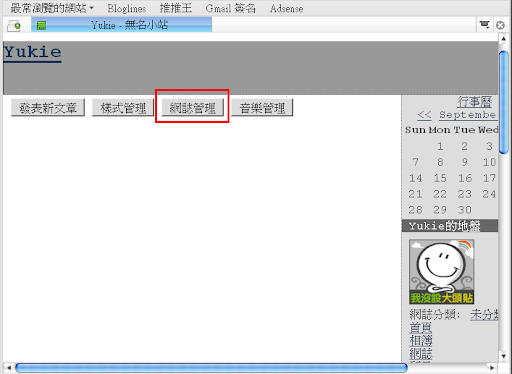
首先登入你的無名,選擇『網誌管理』功能


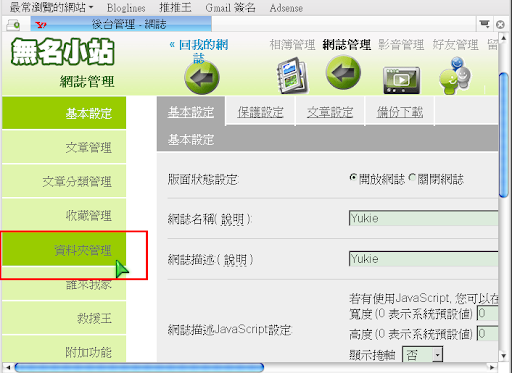
選擇資料夾管理


新增一個資料夾,資料夾名稱可任意設定,之後按下『新增』


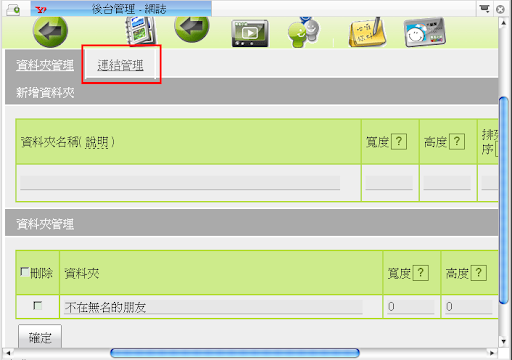
新的資料夾就會出現在底下,接著選擇『連結管理』功能


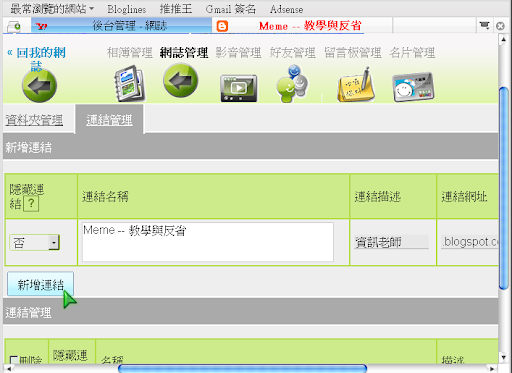
將志豪老師的部落格加入連結
名稱:Meme -- 教學與反省 、連結描述:志豪老師 、網址:http://edumeme.blogspot.com/ 、順序為 1。然後按下『新增連結』


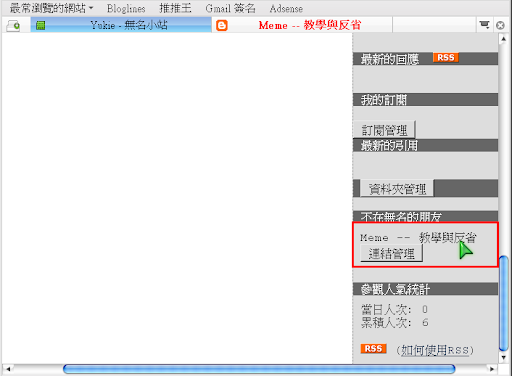
這樣就可以在首頁出現老師的連結

其實無名小站還有一個很方便的功能,叫做『我的訂閱』。祇要你將好友的網誌加到『我的訂閱』之中,就再也不需要每天辛苦的連線到朋友部落格看有沒有新文章,祇要朋友寫了新文章,你馬上可以在自己的首頁看到朋友部落格的更新。

這個功能應用的是一種叫做RSS的技術,祇要你的朋友的部落格有類似: RSS_Small.gifRSS_20.gif 或是 RSS_Big.png 的按鈕,就可以大力的按下按鈕,準備訂閱網誌。比方說按下志豪老師的部落格按鈕:

會連到:http://feeds2.feedburner.com/edu/Meme、將這個網址複製起來


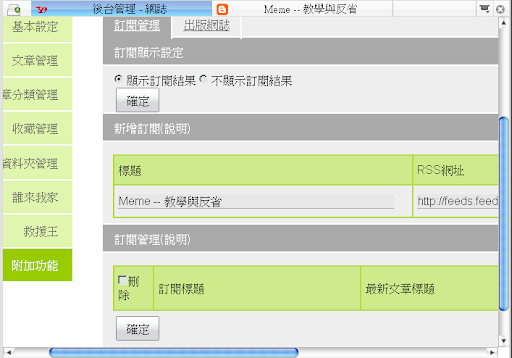
回到無名小站的網誌管理頁面,選擇『附加功能』


開始新增訂閱。以新增志豪老師的部落格為例:標題:Meme -- 教學與反省、RSS網址:http://feeds2.feedburner.com/edu/Meme,按下『新增』


在首頁就可以看到朋友部落格的最新文章標題了。有興趣的話,點一下標題,就可以連線到朋友的部落格看文章了。

利用訂閱功能,朋友祇要寫新文章,你在第一時間就可以知道,很方便。

Technorati : , , , ,

2008/06/16

改用『推推王』建立聯播

現在『推推王』也提供聯播功能,也可以將多個 RSS 串成一個,所以我打算放棄 Yahoo Pipes! 到推推王去了!!:)

我在推推王建好的『生物老師聯播』:
http://funp.com/blogs/roll/info.php?id=445

它的 RSS 在:
http://funp.com/blogs/roll/rss.php?id=445

想改用推推王的原因是,它是中文的,而且是社會書籤網站,我會教學生使用它,順便教學生如何建立自己的聯播分享給其他人,現在建好的聯播又可以放到自己的網頁上,一舉數得!!:)

如果已經加入之前用 Yahoo Pipes! 串的 RSS,其實也不用更新,因為我會將推推王的 RSS 也加入 Yahoo Pipes! 中,日後在推推王中加入新的生物教師部落格,Yahoo Pipes! 這邊也會同步更新!!:)

Technorati : , , , ,
Del.icio.us : , , , ,

2008/06/14

在部落格顯示其他部落格的最新文章標題

我將生物老師們的部落格用推推王串成一個 RSS,這個 RSS 不但能夠利用 RSS Reader 來訂閱,還可以將其輸出至任何一個網頁,借用他人的智慧來豐富自己的網站。

例如底下的例子:

上面的例子是利用 Google Reader 將訂閱的生物教師部落格 RSS 標題顯示在網頁上。如果你也想要在自己的部落格加上這些生物老師的文章標題,請複製底下的程式碼,然後編輯部落格側邊欄,將這些程式碼貼上就完成了:

[@more@]

如果覺得上面的效果不夠炫,那麼 Google 在前幾天提供了另一個工具:Google AJAX Feed API,方便網友將任一個 RSS Feed 嵌入自己的部落格中,而且可以有很炫的淡入淡出效果:

Loading...

想要有這麼炫的效果,祇要將底下的程式碼貼到側邊欄就可以了:

最初會想要將其他生物老師的文章標題放到自己的網頁上,是因為已經很久沒有寫生物教學的文章了 (都在寫電腦教學),這樣跟網站的副標實在太不相符了,所以就『借』點別人的心血結晶來充充場面!!XD 不過,一些同學說他們很喜歡看到有其他生物老師的文章,所以,我就提一下如何在自己部落格放入其他網站標題的方法,大家都可以在自己的部落格上面試看看喔!!:)

Technorati : , , , , ,
Del.icio.us : , , , , ,

2008/05/14

瞄準、鎖定,並自動追蹤你最愛的網站更新

我們平常看到喜歡的網站,都習慣將它加入『我的最愛』之中,每隔兩三天就打開『我的最愛』,一個個網站慢慢點開,看看內容是否有更新。

可是為了要看看網站是否有更新就必需一個個網站慢慢點開的方式實在很不方便,所以有的網站提供了『電子報』功能方便使用者。祇要網站有更新,在你的電子信箱中就會收到一封信,祇要開啟信件就可以讀到這些網站的最新內容。

祇是,訂閱電子報雖然方便卻也有很大的缺點。要訂閱電子報,你就必需將自己的電子信箱提供給電子報網站,然後,你就會發現,垃圾信件越收越多!!自己沒有訂閱的電子報一個個出現 (PC Home 最喜歡來這一套),還找不到方法退訂這些不請自來的電子報……

不過,隨著資訊科技的進步,現在有很方便的方式可以幫你鎖定、自動追蹤網站的更新。而且不需要把自己的電子信箱曝露出去,不會收到不請自來的垃圾信件。祇要將想要追蹤的網站放入追蹤清單,該網站內容一更新,數分鐘之內你就可以看到它的最新文章。

怎麼做呢?方法有很多,底下就利用 Google 提供的服務來幫我們追蹤網站動態。

[@more@]

首先,我們需要有一個 Google 提供的超大容量信箱 -- Gmail 帳號。如果沒有 Gmail 帳號,請參考這篇文章申請一個 Gmail 帳號,以後利用這個帳號就可以獲得 Google 提供的各式各樣服務。

有了 Gmail 帳號後,登入它。在畫面左上方,會看到一個『閱讀器』選項,這個就是我們要用來追蹤其他網站的利器,點下它吧!!
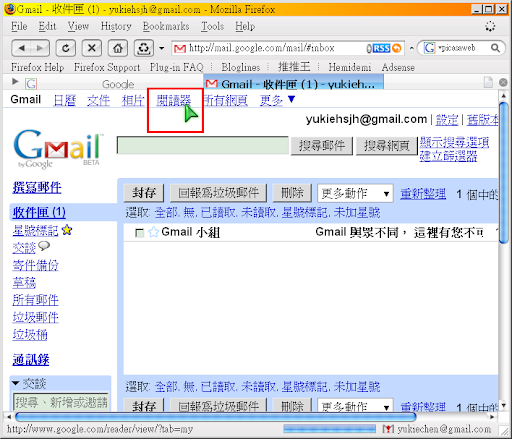
點選後,會跳出『閱讀器 (Google Reader)』畫面
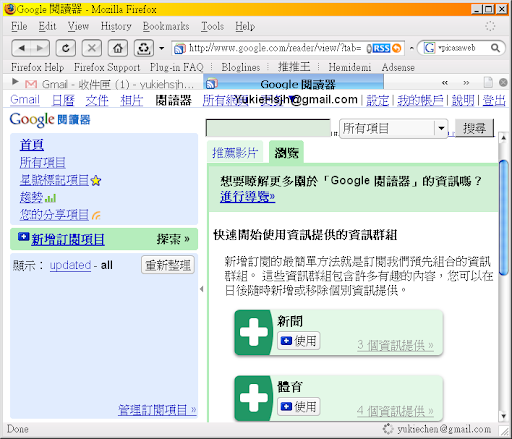
這個網頁可以幫你自動追蹤網站更新,不過現在它不知道要追蹤誰,所以我們得告訴『閱讀器』想要追蹤的對象。

比方說,你覺得『Yukie 都會提供一些不錯的訊息,所以我想追蹤 Yukie 的網站更新』。

OK,那就先連線到 http://edumeme.blogspot.com/ 在畫面上可以看到一個橘色、寫著 RSS 的按鈕
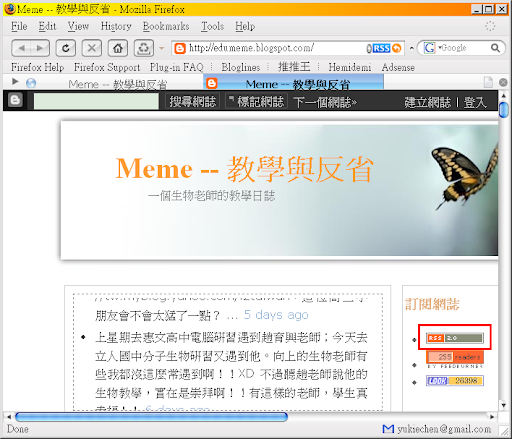
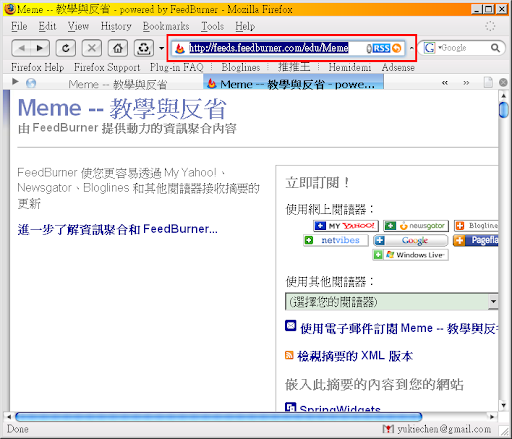
1、點一下這個橘色、標有 RSS 的按鈕,這時會連到一個新的網頁,網頁內容不重要,我們祇要將這個新網頁的網址 http://feeds.feedburner.com/edu/Meme 拷貝下來即可。
2、回到『閱讀器』畫面,點選『新增訂閱項目』
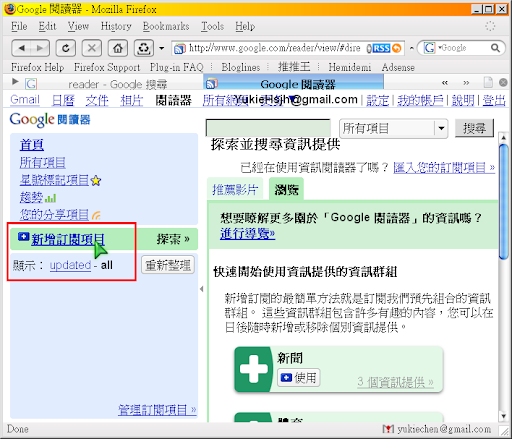
3、把剛剛複製的網址 (就是 http://feeds.feedburner.com/edu/Meme 嘍) 貼在出現的對話框中,然後按下『新增』
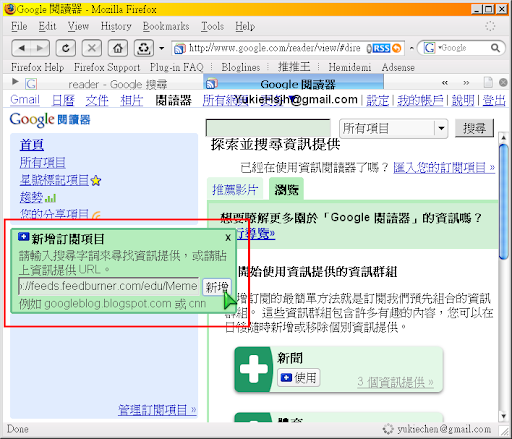
4、現在『閱讀器』可以幫你自動追蹤 http://edumeme.blogspot.com/ 這個網站的更新了
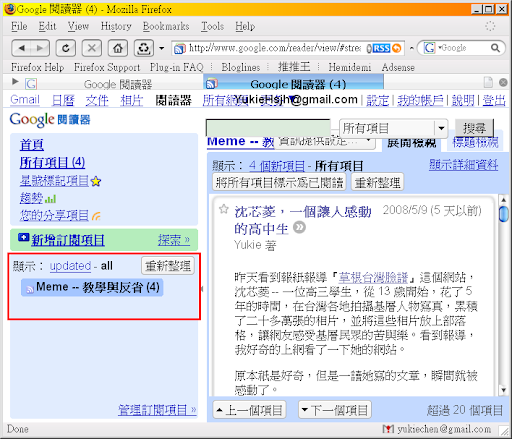
5、如果想追蹤其他人的部落格更新,也是找到 RSS 按鈕,複製其連結,再到『閱讀器』中新增訂閱項目即可。

比方說想要追蹤慧君老師部落格的最新動態,就連到慧君老師的 blog 去,畫面往下拉到最底下,找到 RSS 按鈕,並點選它

6、把出現的畫面的網址複製下來,回到『閱讀器』中新增訂閱項目。
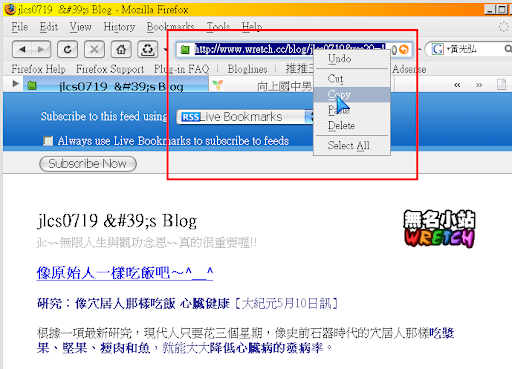
7、康立群老師的部落格內容也很不錯,一樣把他加入追蹤名單中
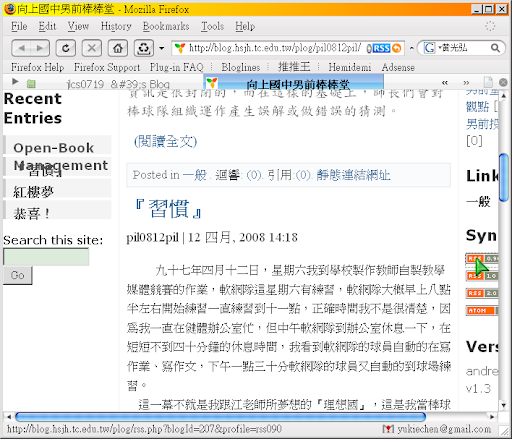
8、這個 RSS 畫面與我的、慧君老師的都不相同,根本沒辦法閱讀。但不用管它,一樣將網址 copy 下來
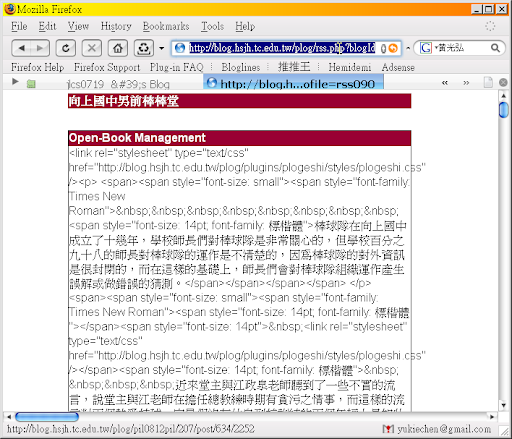
9、現在『閱讀器』中有三個追蹤名單了,右邊視窗顯示的就是我們的追蹤網站最新文章。有時候右邊視窗祇是文章的幾個段落,有時沒有圖片,沒關係,祇要點選一下文章標題,就可以回到原網站觀看完整文章、留言……
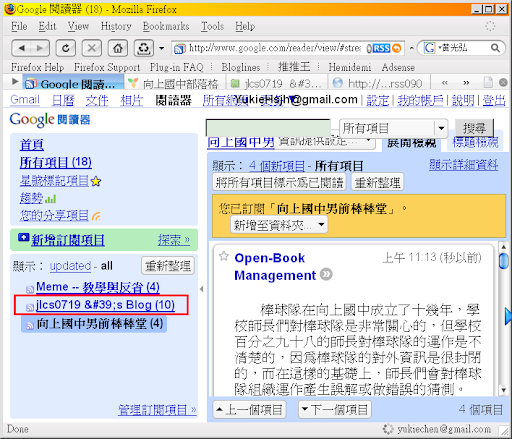
10、我們發現剛剛追蹤的網站顯示出來的名稱是亂碼,無法一眼就瞭解這是哪個網站……沒關係,我們可以修改它的名稱。請從右上角的『設定』進入管理選項
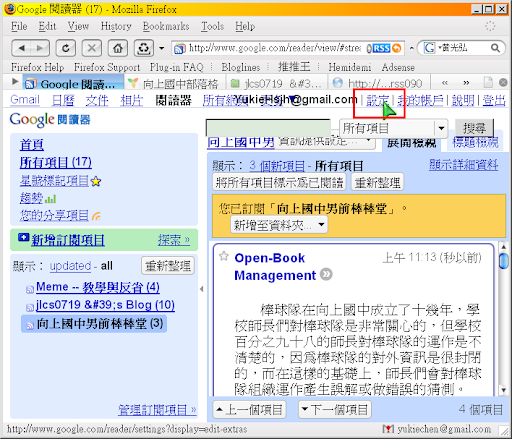
11、嗯,設定頁面的第一頁『偏好設定』沒什麼好改的,直接進入第二頁的『訂閱』
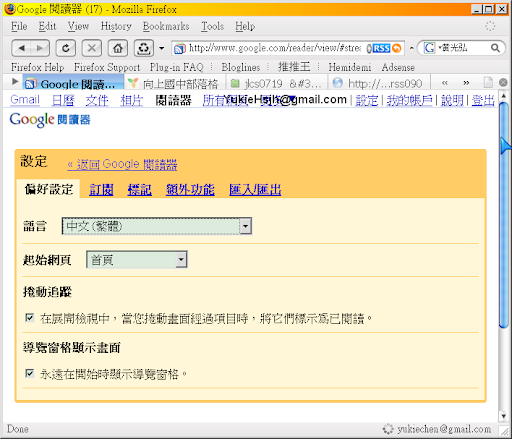
12、在『訂閱』頁面按下『重新命名』即可以將網站的名稱修改為我們比較容易辨認的名字,
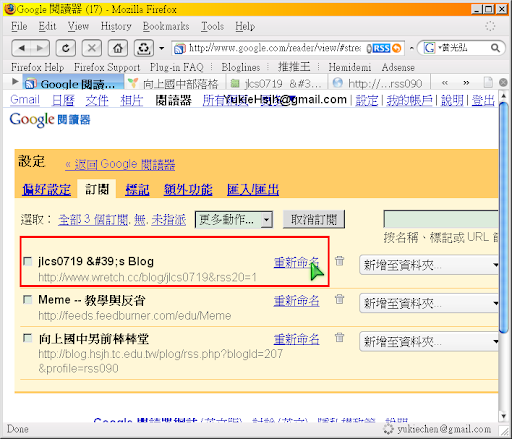
13、將亂碼改為『慧君老師的 blog』
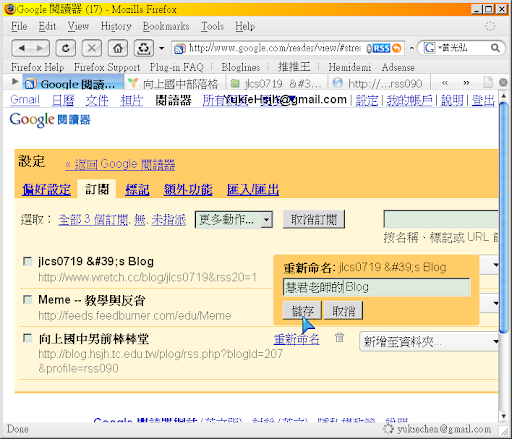
14、如果要取消訂閱,祇要將『閱讀器』追蹤的網站清單前的方塊勾選,按下『取消訂閱』即可。這比以前訂電子報方便多了。電子報常常要連結回電子報頁面,找老半天的『取消訂閱』……現在不需要,想取消訂閱隨時可動手,你就是主人!!
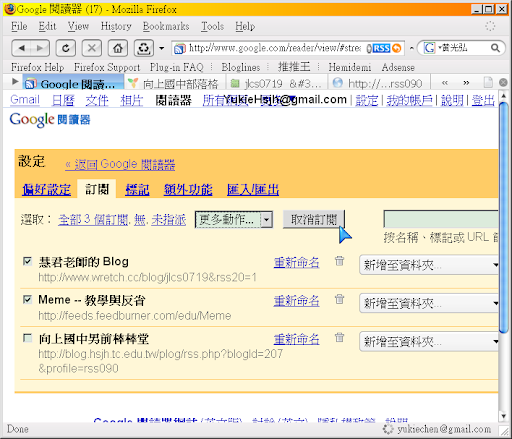
15、如果追蹤訂閱的網站多了,會顯得比較零亂,這時候可以建立資料夾,將網站分類。例如,將慧君老師 & 我自己的 blog 歸入『生物老師的部落格』之中。

點選『新增至資料夾…』,因為都還沒有資料夾,所以選取『新資料夾…』
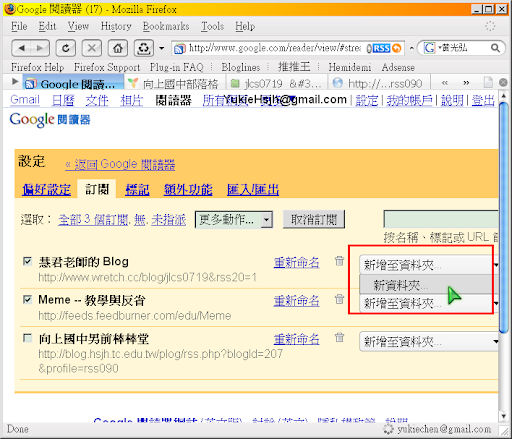
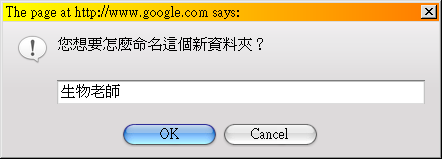
16、填入想要新增的資料夾名稱
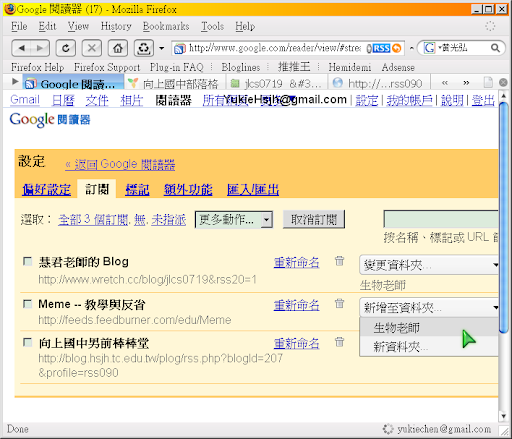
17、這樣子慧君老師就被歸入『生物老師』資料夾中了,再將我的 blog 也歸入『生物老師』之中
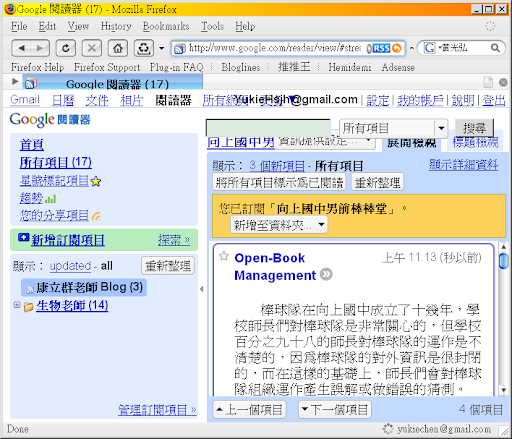
18、回到『閱讀器』首頁,可以看到『生物老師』這個類別中共有 14 篇新文章 (慧君老師 10 篇,我的部落格 4 篇)
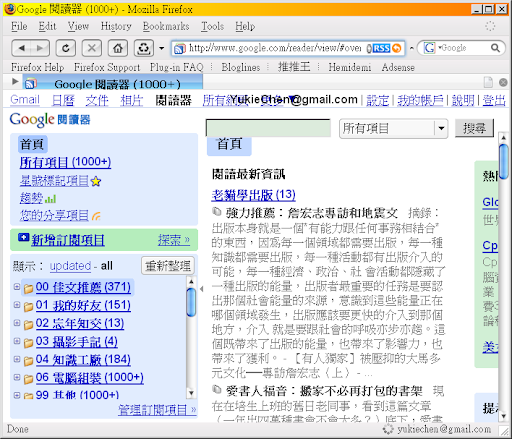
19、將有興趣的部落格全都加入追蹤名單中,這樣每天就有讀不完的文章了 (最多顯示 1000 篇)
20、將自己的追蹤 (訂閱) 清單備份出來,以免『閱讀器』當機造成追蹤清單錯亂。請從『設定 ==> 匯入/匯出』功能區進行備份,選取『將訂閱匯出為 OPML 檔』。之後祇要將 OPML 檔案存放好,你的追蹤清單就不用擔心損毀了。
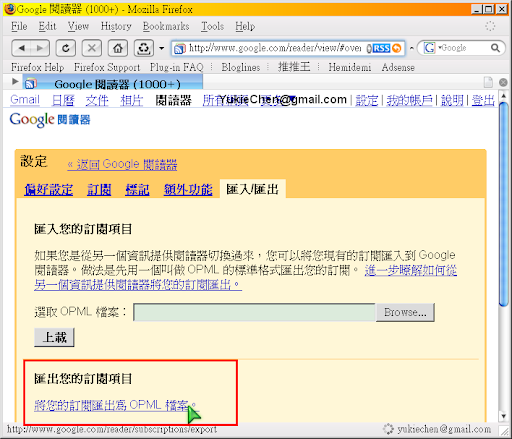
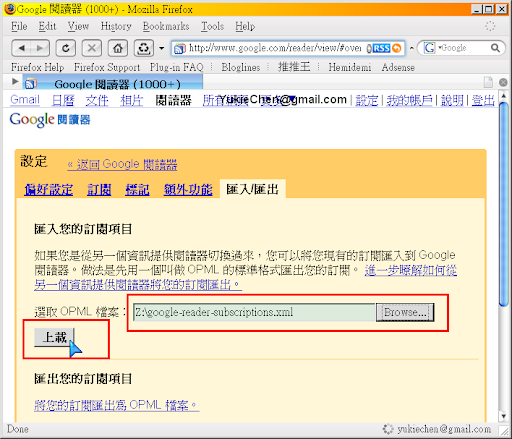
21、如果『閱讀器』大當機,你的追蹤清單整個損毀,這時候祇要選取硬碟上的 OPML 檔案,並上傳,即可將追蹤清單復原。你的 OPML 檔案也可以寄給朋友,將你覺得不錯的網站推薦給他們。你的朋友祇要選擇匯入功能,就可以很快的將你所追蹤的網站列入他的追蹤清單中。好的網站值得大家一起看!!:D
延伸閱讀:

Technorati : , , , , , , , ,
Del.icio.us : , , , , , , , ,

2008/04/25

書籤網站的 RSS 應用

學會使用Google Reader 閱讀 RSS 之後,總會很貪心的希望所有的訊息來源都有 RSS 可以使用。不過,這個心願在目前還沒辦法達成,比方說 PCHome 就一直到現在還沒有 RSS 的服務 (所以我也就不再去使用 PCHome 了)。

幸運的是,一些比較新的站台都有 RSS 的服務,國內兩大書籤網站 (推推王與黑米) 也都提供 RSS 閱讀,每天光是從這兩大書籤網站閱讀文章就可以耗掉一整天,所以我們可以很大方的放棄一些不提供 RSS 的網站。

我喜歡使用書籤網站的原因還包括書籤網站的使用者來源非常不同,每個人收集的資訊五花八門,對於一件事的觀點也大異其趣,一點也不用擔心祇看書籤網站上的文章會讓我們的視野變狹小。在書籤網站上表現的是複數的價值,不論你支持或反對這些觀點,它全都呈現 (不像某些傳統媒體,嚴重傾向某個觀點),所以我現在越來越依賴書籤網站的資訊提供。

不過,我也是很懶的好嗎?每天要上不同的書籤網站閱讀,我也很不願意啊!!(雖然才兩個書籤網站,但我的人生以懶惰為最高指導原則),所以當然要好好利用它們的 RSS 嘍!!:D

好,那怎麼從這兩個書籤網站讀取 RSS 呢?

[@more@]

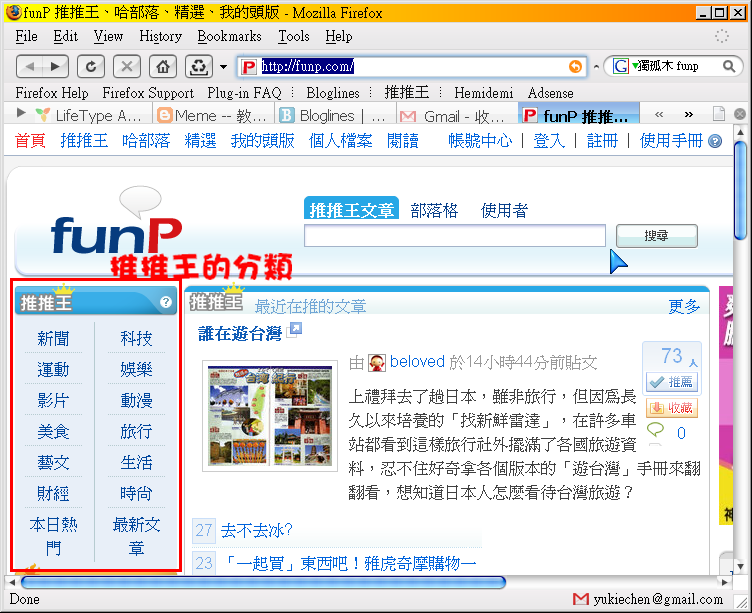
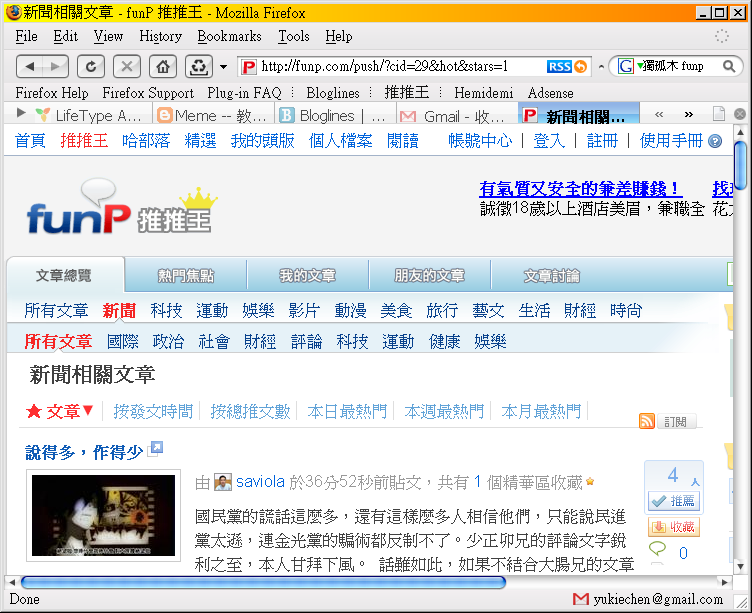
我以推推王為例。連上推推王的首頁 (http://funp.com/),會發現它的首頁左邊有許多的分類

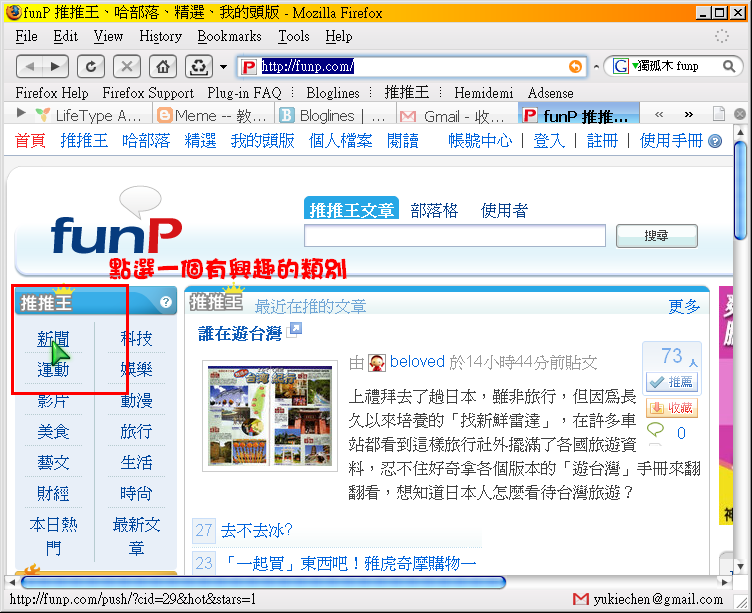
可以從這些分類點選你有興趣的分類繼續閱讀,比方說,我們點選一下『新聞』類別吧!

進入推推王的『新聞』分類,底下出現最近被收入推推王的新聞文章

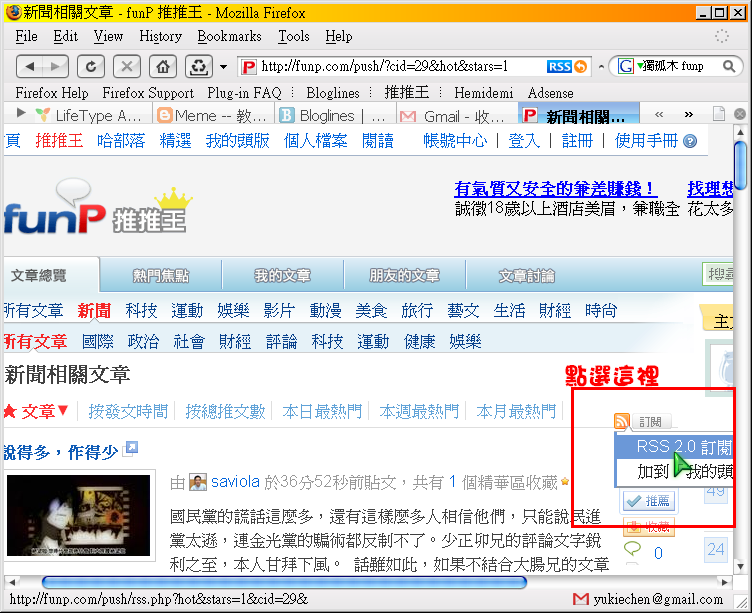
好,那我們有沒有辦法在 Google Reader 中閱讀推推王『新聞』類別的最新文章呢?那當然是可以的嘍,你看在畫面的右中區就有個『訂閱』的按鈕,將滑鼠移動過去,就會出現 RSS 2.0 的選項

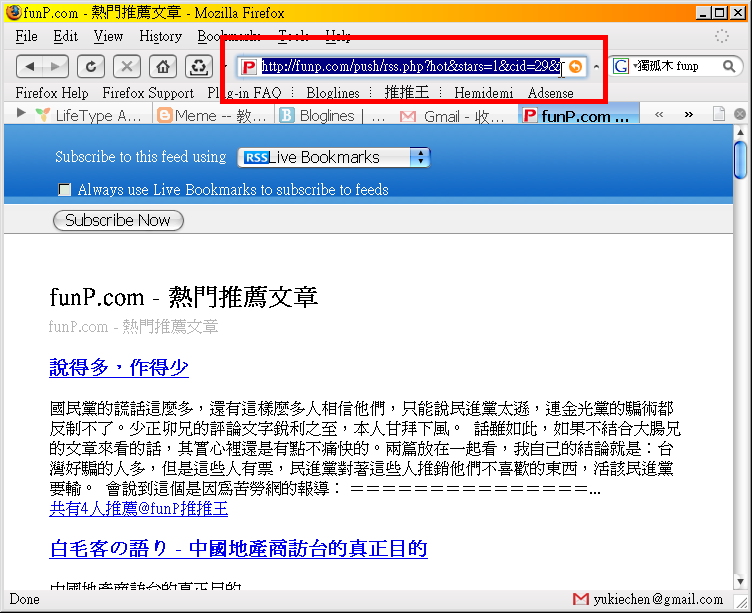
按一下 RSS 2.0 選項,就會出現 RSS 內容,將網址複製起來,到 Google Reader 中新增 RSS 網址,就完成訂閱嘍!

『可是,推推王的分類才那麼幾項,沒有我想要的內容啊!!我想要看到有關『自由軟體』的最新文章,但是推推王沒有這個分類啊!!那這個書籤網站哪有什麼用?』

ㄟ,別急,別急!!雖然推推王本身沒有提供『自由軟體』這個類別,不過,它還是提供了一些工具讓我們自己生出『自由軟體』的 RSS 來。

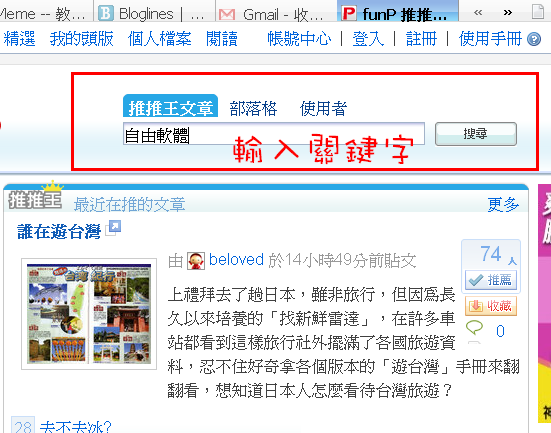
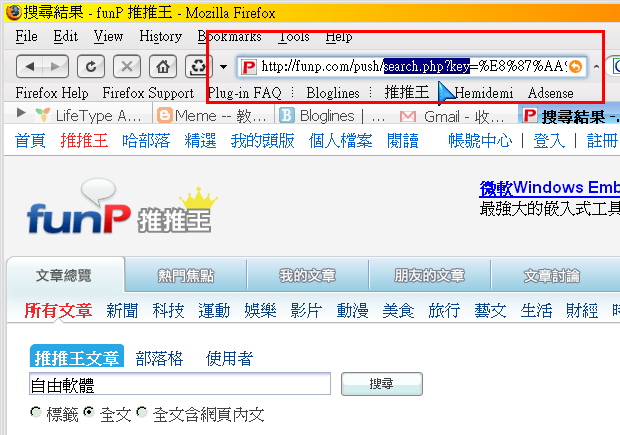
怎麼做?第一步,請從推推王首頁的搜尋欄找尋有『自由軟體』這個標籤的文章。

推推王會幫你找出文章描述中有『自由軟體』這四個字的所有文章。它找到什麼內容並不重要,重要的是它的『網址』。

它的網址看起來是這樣的:
http://funp.com/push/search.php?key=%E8%87%AA%E7%94%B1%E8%BB%9F%E9%AB%94

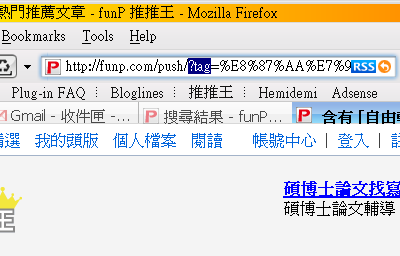
我們要將搜尋出來的這個網址修改一下,把『 search.php?key 』這幾個字,改成『?tag

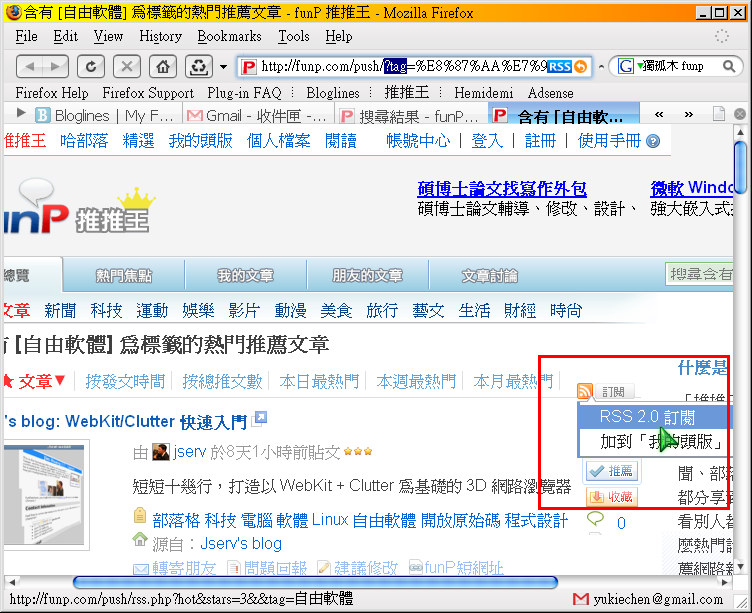
網址修改後,按下 Enter,開啟新網頁,出現的網頁就是文章描述中有『自由軟體』的所有文章了。

那不是與前一個步驟一模一樣?幹嘛還自己修改網址?

嘿,不一樣,不一樣,看仔細喔,我們修改後的網址有『訂閱』功能喔!!

這樣一來,我們就可以在 Google Reader 中訂閱推推王上所有『自由軟體』的文章嘍!!

是不是很方便啊?趕緊將你有興趣的內容 (最新小遊戲、周杰倫最新動態……) 都訂閱到 Google Reader 去吧!!以後祇要打開 Google Reader 就可以將有興趣閱讀的內容都看完了!!多方便啊!!:D

相關文章:

Technorati : , , , , , , , ,
Del.icio.us : , , , , , , , ,

2007/09/23

終於解決首頁顯示太慢的問題

七月的時候試著用 moodle 重架學校的首頁,弄到一半,每天有上不完的暑期輔導課,就完全停工。首頁沒弄好,反而把 MySQL 資料庫弄壞,毀了不少文章 & 留言。

開學後,把教學組工作交還給許組長後,首頁改版的動作才重新開工。改一改修一修之後,首頁是大致上有個樣子了。但是一直有個問題我無法克服,就是速度太慢,要過個十幾秒首頁才會出現。

速度會這麼慢的起因是我貪心的想要把行政單位 & 各領域部落格的文章標題抓到首頁來顯示。

我利用 Yahoo! Pipes 將各個部落格 RSS 抓在一起,篩選排序;再利用 FeedBurner 將 Yahoo! Pipes 醜醜的 RSS 轉成比較容易記憶的樣式。最後,利用 FeedBurner 的 BuzzBoost 選項,將 RSS 轉成一般 HTML 放到 moodle 中間區塊,充實首頁的內容。

為什麼要這麼麻煩?moodle 不是就可以直接引用 RSS 了嗎?幹嘛還轉成 HTML 呢?

問題是,moodle 雖然可以直接引用 RSS,但祇能開在左、右邊欄,如果想在中間區塊引用,我不知道要怎麼處理。平常的 blogroll 放在左、右邊欄可能是 ok 的,但學校行政單位的公告、領域訊息也放在邊欄就有點奇怪了。所以祇好將它轉成 HTML 再放到中央來。

壞就壞在一旦引用了這些 blog 的文章標題,整個首頁開啟就慢的讓人受不了。這似乎是 FeedBurner 的處理速度不快,所以整個頁面都停在那邊等 FeedBurner 送資料過來。

2005/12/13

Gmail 提供閱讀 RSS Feed 標題的功能

今天才忽然發現的,不知道是不是後知後覺?

剛剛登入 Gmail 時發現在信件標題上方多出一列訊息 (如圖),原來 Gmail 提供顯示 RSS Feed 文章標題的功能了。gmailFeed 圖示

[@more@]

它的設定也很簡單,按右方 Customize 後,將想要訂閱的 RSS 輸入搜尋欄 (如下圖紅色框框處),按下搜尋鈕,待 Gmail 搜尋到 RSS Feed 之後就可以加入訂閱了。

GmailFeed

Gmail 的這項功能雖然不能列出網誌全文,而祇能列出文章標題,但是在讀信件時可以同時看到訂閱的網誌是否有新文章出來也是一個很不錯的事。:) 值得試看看。

Technorati : ,