顯示具有 dropbox 標籤的文章。 顯示所有文章

2012/09/14

利用 Dropbox 同步 iPad 圖片

iPad & iPhone 具有拍照的功能,不過拍好的相片要傳到電腦上,好像除了接上那條尾巴之外,也沒其他的方法。

之前介紹過利用 Dropbox 傳檔到 iPad 去,但是那時候 Dropbox 沒辦法把 iPad & iPhone 拍的相片傳回電腦來,遇到相片時還是得找出尾巴來接上去。所幸這個情況已經改變,現在 Dropbox 可以傳圖片了。

我的 iPad 是沒有相機的第一代,所以我就抓張 iPad 的桌面圖做為範例吧。

ㄟ?要怎麼抓 iPad 的螢幕圖片,要裝什麼程式才能抓?有像電腦上的 PicPick 這麼好用的螢幕擷取軟體嗎?

其實 iPad & iPhone 要抓取螢幕畫面不需要安裝程式,它們原本就內建這個功能了。祇要先按住 Home 鍵不放,再輕按一下電源開關就抓圖完成。抓好的圖片會放在 iPad 的照片區。

iPad & iPhone 擷取螢幕

所需程式
:已內建,不需安裝
擷圖方法:按 Home 鍵不放,再按電源開關

利用 Home-電源鍵抓到的螢幕圖片如下,我想要把這張圖片傳回桌上電腦,應用在部落格文章中。

iPad 螢幕畫面
圖、iPad 螢幕畫面

Dropbox 新功能:上傳圖片

在數月前 Dropbox 新增了圖片上傳的功能,所以祇要安裝 Dropbox 我們就可以利用 Dropbox 與無線網路,把 iPad & iPhone 的圖片傳到桌上電腦,那條傳輸線就讓它躺在抽屜中吧。

打開 iPad 上的 Dropbox,裡頭有個 Uploads 按鍵,這就是我們要的功能,按下它吧。

Dropbox 圖片上傳鈕
圖、Dropbox 圖片上傳鈕

第一次使用圖片上傳功能時 Dropbox 會出現一個說明畫面,看完之後按右上方的『Done』鈕就可以開始上傳圖片。

Dropbox 的 Uploads 說明畫面
圖、Dropbox 的 Uploads 說明畫面

看完說明就進入了圖片上傳功能中,可以開始選擇要把哪些相片、影片利用 Dropbox 來同步了。

已經可以利用 Dropbox 同步圖片與影片
圖、已經可以利用 Dropbox 同步圖片與影片

按左上角的 + 號,可以開始選擇要同步的圖片。

按 + 號選擇要同步的圖片
圖、按 + 號選擇要同步的圖片

按下 + 號後,Dropbox 會把存放於 iPad 照片區中的相片列出,讓我們選擇要上傳的檔案。Dropbox 的上傳功能可以一次上傳多個檔案,祇要逐一點選即可。

選好檔案,按下 Upload 鍵,就開始把檔案上傳。

選取要讓 Dropbox 同步的圖片
圖、選取要讓 Dropbox 同步的圖片

然後就會看到圖片一一上傳至 Dropbox 網站。我們祇要在桌上電腦也執行 Dropbox,圖片就會次第同步至桌上型電腦中。

圖片逐漸上傳至 Dropbox 網站
圖、圖片逐漸上傳至 Dropbox 網站

利用 Dropbox 圖片上傳的新功能,要把 iPad & iPhone 中拍的相片傳到電腦時就不用頭痛了,要不然每次都要接那一條尾巴真的覺得好麻煩,常常讓人懶得上傳相片。有了 Dropbox 之後傳相片便利多了,希望大家都能使用愉快。

Technorati : , , , ,

2011/06/22

簡單三步驟讓你有用不完的 Dropbox 容量

一申請完 Dropbox 我們就會有 2GB 的使用空間,如果祇是放個人的文書資料,這樣的容量是很足夠了。

不過有了這個方便的檔案同步、備份、分享工具之後,人類的惰性會讓我們慢慢的把其他類別的檔案,比方說相片,比方說音樂,也放進這個資料夾之中讓 Dropbox 自動備份。沒多久,本來看起來好像很多的 Dropbox 的空間竟然不夠用了。

怎麼辦呢?嗯,你可以花錢昇級容量 (不便宜),或是多申請幾個帳號 (使用時不便),要不然就是把 Dropbox 推薦給朋友,每多一個朋友申請 Dropbox,我們的 Dropbox 空間就多一些容量可以使用。

要把 Dropbox 推薦給朋友可以有兩種方式:

  1. 請朋友經由特定連結申請 Dropbox
  2. 經由 Twitter、Facebook 等社群網站邀請朋友使用 Dropbox

利用第一種方法,每推薦一個朋友申請 Dropbox 可以增加 250MB 容量,最多可以額外增加 8GB 容量 (推薦 32 個朋友);利用第二種方式最多可以增加 768MB 的容量。

值得注意的是,如果具有教師或是學生的身份,那麼利用第一個方式推薦朋友可以增加 500MB 容量,最多可以額外增加 16GB 容量 (推薦 32 個朋友)。所以,如果你具教師或是學生身份,就一定要好好利用這個優勢啊。

步驟一、請朋友利用推薦連結申請 Dropbox

登入 Dropbox 的網頁後,可以在網頁的左下角發現有 Get extra space free 的連結,想要免費增加容量就從這邊來吧。

免費獲得額外空間
圖、免費獲得額外空間

點進連結之後,Dropbox 告訴我們,每當推薦一個朋友來使用 Dropbox,我們就可以得到額外的 250MB 空間。聽起來還滿誘人的,不過怎麼做呢?

邀請朋友就可以獲得額外空間
圖、邀請朋友就可以獲得額外空間

喔,不要緊張,祇要把畫面拉到最下方,就可以看到一個 use this link with friends 的連結,將這個連結複製起來寄給朋友,請朋友們利用這個連結來申請 Dropbox 帳號就可以了。

請朋友利用推薦連結申請 Dropbox 帳號
圖、請朋友利用推薦連結申請 Dropbox 帳號

好,我們手上已經有了推薦連結了,祇要將這個連結用 email 寄給朋友,請他們申請帳號就可以增加額外空間。不過慢著寄信,如果具有學生或是教師身份,那不利用這個身份就太可惜了。

步驟二、驗證學生 & 教師身份 (可跳過此步驟)

Dropbox 驗證學生 & 教師身份的方式很簡單,不需要學生證影印本之類的,祇要我們的 email 的網域屬於 edu 層級就可以了。一般學生的 email 不都是 edu.tw 結尾的嗎?這樣就夠了。

要驗證身份請點選 https://www.dropbox.com/edu 連結,在這個頁面的左下角輸入我們的 email -- 要確定是 edu.tw 結尾的 email 才有用喔。比方說我的 email 是 yukie@nmail.hsjh.tc.edu.tw ,最後幾個字是 edu.tw 無誤,所以就勇敢的將 email 填進去。

輸入教育單位 email 信箱
圖、輸入教育單位 email 信箱

為了確認這個信箱是真的,Dropbox 會發一封確認信到剛剛填寫的 email address 去,所以請登入信箱中按連結確認。

至信箱中確認連結
圖、至信箱中確認連結

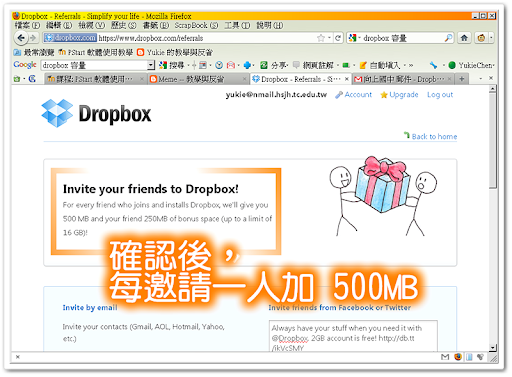
確認為學生或教師的身份後,每推薦一人所增加的容量就變大為 500MB 了,而且增加的上限從 8GB 變為 16GB。另外,使用我們的推薦連結申請 Dropbox 的朋友也可以多得到 250MG 的容量,彼此都有利。

學生與教師推薦朋友可以增加 500MB 容量
圖、學生與教師推薦朋友可以增加 500MB 容量

步驟三、連結社群網站增加容量

如果有使用 Twitter 或是 Facebook ,那麼將 Dropbox 與 Twitter & Facebook 做連結的話,每個可以額外得到 128MB 容量。四個連結都做到的到,還會出現另外兩個隱藏關卡 (好像打電動),再加以連結的話又可以各加 128MB,所以最多可以加到 128MB * (4+2) = 768MB 的容量。

要利用連結社群網站增加容量的話,先點擊 https://www.dropbox.com/free 這個連結,然後就將每個社群網站與 Dropbox 連結吧。不過我想很多學校老師沒有 Twitter 帳號,所以這一部份我就不細說了!:P

連結 Twitter & Facebook 等社群網站增加容量
圖、連結 Twitter & Facebook 等社群網站增加容量

與 Dropbox 共同合作的程式

好吧,將 Dropbox 容量增加到 10 幾 GB 後,我們該怎麼應用呢?好像沒有那麼多重要的檔案要放,但容量空著也是很可惜,如果能應用到其他地區的話,那就棒極了。

關於這一點,確實有許多行動裝置能利用 Dropbox 做出更多的應用。

比方說,之前曾提過可以利用 Dropbox 傳檔到 iPad 中,省去每次都要接一條 USB 尾巴才能傳檔案的麻煩;GoodReader 這個 iPad 的閱讀程式也可以利用 Dropbox 讀取電腦中的電子書檔案。

不單是 iPad/iPhone 能利用 Dropbox,其他的智慧型手機也都有記事管理、音樂播放等類別軟體能與 Dropbox 共同合作,所以不論是使用 iPad/iPhone 或是使用其他智慧型手機,都會發現 Dropbox 是一個非常便利的服務。

『可是我不知道哪些軟體能與 Dropbox 合作啊,有沒有哪個網頁有這樣的訊息呢?』

ㄟ,有的,在 Dropbox 網站上就有列出合作的軟體清單,祇要連結至 http://www.dropbox.com/apps 就可以看到所有支援 Dropbox 的程式,並可以依據自己的智慧型手機 (Android、iPhone……) 來觀看程式清單。

各種與 Dropbox 合作的行動裝置程式
圖、各種與 Dropbox 合作的行動裝置程式

擁有各種不同的應用是 Dropbox 最強力優勢。有不少網站提供與 Dropbox 類似的服務,而且容量往往數十 GB 起跳,但是因為缺少像 Dropbox 那麼豐富的應用軟體,所以暫時還沒有哪個網站能捍動 Dropbox 的地位。

如果真有哪個網站能打敗 Dropbox,呃,我們那時候再說吧!:P

附註:

Technorati : , , , , , , , , ,

2011/03/14

Dropbox 使用教學懶人包

Dropbox 是使用上非常便利的檔案備份服務,完全擺脫了以前要備份檔案時要設定一堆選項的困擾。

我們祇需至 Dropbox 網站註冊一個帳號,就提供 2GB 的網路空間讓我們備份資料、還原誤刪的檔案,與朋友分享檔案,甚至還可以與 iPad、Android 手機互傳檔案,應用範圍非常廣泛。

要使用 Dropbox 備份資料非常簡單,註冊完帳號、安裝好程式就可以備份資料了,不必任何教學大家都會。不過要還原誤刪的檔案,或是要與朋友分享檔案的話,就需要稍微做一些設定才行。為了讓大家都能發揮 Dropbox 最大的效用,前一陣子我寫了幾篇 Dropbox 的教學文章,底下是教學文章懶人包。

Dropbox 教學整理

  1. Dropbox 讓檔案自動備份
    我們在做資料備份時,都是希望能備份在越多地方越好。如果祇把檔案備份在另一顆硬碟,哪天火災將電腦燒壞了,或是地震時電腦從桌上摔下來,或是打雷把電腦燒了,甚至是家裡遭小偷,不論是前面哪一種狀況,即使檔案備份在不同的硬碟中還是可能一次全滅。

    將檔案備份至 Dropbox 就是要避免這樣的狀況。位處在美國的 Dropbox 機房與我家同時發生災難的機會不太大,即便是我家的資料毀了,我還是很有可能可以從 Dropbox 下載備份資料,所以我會建議定時備份與即時備份兩個都做,這樣資料會更有保障。(繼續閱讀:Dropbox 讓檔案自動備份)

  2. 用 Dropbox 版本控制功能還原誤刪的資料
    在 Dropbox 網站的資源回收筒裡面的檔案都會被存放 30 天,30 天後如果沒有把檔案救回來,Dropbox 就會認為我們是真的不需要這個檔案,那時才真正的把檔案清除掉。所以我們在誤刪檔案的 30 天之內都還能從 Dropbox 把檔案救回來。(繼續閱讀:用 Dropbox 版本控制功能還原誤刪的資料)

  3. 利用 Dropbox 與朋友分享資料
    當我們把桌上型電腦中的檔案備份到 Dropbox Server 去之後,這些檔案就放在網路上了,我們可以在別的地方利用筆電下載這些放在網路上的檔案。

    既然我們可以下載檔案,那麼朋友們應該也可以啊。不過目前這些檔案都祇有我們自己可以利用 Dropbox 這套軟體來下載,如果我們知道檔案傳到 Dropbox Server 的哪個位置,並且將這個位置告訴朋友,那麼朋友不需要安裝 Dropbox 程式也可以下載檔案了。(繼續閱讀:利用 Dropbox 與朋友分享資料)

  4. Dropbox 做為電腦與 iPad 傳檔的橋樑
    Dropbox 能做到幾台電腦之間檔案同步,所以很適合用來同步 iPad 與電腦間的檔案 (也可以用來進行 HTC 等 Android 智慧手機 & 電腦間的同步 )。

    我們在桌上型電腦上祇要把檔案丟進 Dropbox 資料夾,過一會兒 iPad 上就已經擁有這些檔案;反之,我們在 iPad 上把檔案丟進 Dropbox 資料夾中,過一會兒桌上型電腦中也會出現這些檔案。整個過程不必填寫收件人等資料,我們所需要做的就祇是把檔案存到 Dropbox 資料夾,之後就一切自動、不勞我們煩惱。 (繼續閱讀:Dropbox 做為電腦與 iPad 傳檔的橋樑)

  5. 簡單三步驟讓你有用不完的 Dropbox 容量
    有了 Dropbox 這個方便的檔案同步、備份、分享工具之後,我們會逐漸將相片、音樂之類的檔案,也放進這個資料夾之中,讓 Dropbox 自動備份。沒多久,本來看起來好像很多的 Dropbox 的空間竟然不夠用了。

    怎麼辦呢?嗯,你可以花錢昇級容量 (不便宜),或是多申請幾個帳號 (使用時不便),要不然就是把 Dropbox 推薦給朋友,每多一個朋友申請 Dropbox,我們的 Dropbox 空間就多一些容量可以使用。 (繼續閱讀:簡單三步驟讓你有用不完的 Dropbox 容量)

  6. 利用 Dropbox 同步 iPad 圖片
    iPad & iPhone 具有拍照的功能,不過拍好的相片要傳到電腦上,好像除了接上那條尾巴之外,也沒其他的方法。

    之前介紹過利用 Dropbox 傳檔到 iPad 去,但是那時候 Dropbox 沒辦法把 iPad & iPhone 拍的相片傳回電腦來,遇到相片時還是得找出尾巴來接上去。所幸這個情況已經改變,現在 Dropbox 可以傳圖片了。(繼續閱讀:利用 Dropbox 同步 iPad 圖片)

因為 Dropbox 真的很棒,希望這幾篇文章能讓你更加善用 Dropbox,讓資料更安全、檔案分享更方便。:)

Technorati : , , , , , , , , , , ,

2011/02/22

[iPad 新手教學] 6、如果一時找不到那條 USB 線……用 Dropbox!

使用 iPad 到現在,為了與電腦互傳檔案,我們試過 Email、也用過 USB Disk 這個程式把大量檔案一次丟進 iPad 去。

(啊?沒算到書籍同步的方式啊?嗯,書籍同步祇能傳電子書 (ePub 檔、PDF 檔) 不像 Email & USB Disk 可以傳任何檔案,所以我就不把書藉同步算進來了。)

不論是利用 Email 或是使用 USB Disk 來傳檔案,它們各自有一些優缺點,我將其列表比較一下:

  優點 缺點
Email
  1. 簡單、方便,任何人都會寄 Email
  2. 不需安裝額外的程式
  3. 祇要在有網路的地區就可以利用 Email 傳檔案,不需要接 USB 線
  4. 可以選擇要用什麼程式開啟附加檔案
  5. 有許多 iPad 程式支援,可以在存檔時選擇『以 Email 寄至信箱』的方式再把檔案傳回桌上型電腦
  1. 每一封信能夠傳的檔案大小有限,檔案大一些就傳不過去
  2. Email 依照收件日期排列,不是依照檔案名字排列,日後要尋找檔案比較困難
  3. 每次要傳檔還要填寫 Email、主旨,比較麻煩
USB Disk
  1. 可以一次傳大量檔案,而且沒有檔案的大小限制
  2. 傳檔案的速度快
  3. 可以選擇要用什麼程式開啟附加檔案
  4. 檔案依照檔案排列,符合一般使用習慣
  1. 需安裝軟體
  2. 必須用 USB 線連上電腦才可傳檔案

對我而言,使用 Email 傳檔最好的一點是在於不必使用 USB 線就可以傳檔案,有時候出門忘了帶 USB 線,祇要能收到無線網路訊號,就還是可以用 Email 來傳檔案。

祇是 Email 傳檔的限制,比方說要寫收信人 & 主旨、檔案是依照收信日期排列等,都讓 Email 傳檔案這個方式變得比較不實用。

USB Disk 這個程式因為是直接與電腦連線,所以傳檔速度很快;不過先天上需要一條尾巴的限制,讓它在我們忘了帶 USB 線的時候就毫無用武之地了。

如果希望在沒有 USB 線的時候 (或是懶的接線拔線) 也能傳檔案,又不想在那邊填收件者、郵件主旨,那麼 Dropbox 是一個不錯的替代方式。

  優點 缺點
Dropbox
  1. 祇要在有無線網路的地區就可以傳檔案,不需要接 USB 線
  2. 可以選擇要用什麼程式開啟附加檔案
  3. 有許多 iPad 程式支援,可以直接存檔到 Dropbox 資料夾中
  4. 可以與桌上型電腦同步資料
  5. 檔案大小無限制,祇要 Dropbox 的 2GB 空間未用完就可傳檔
  1. 經由無線網路傳檔,速度比直接連線來得慢
  2. 需先安裝 Dropbox & 申請 Dropbox 帳號
  3. 在學校內無法使用

之前提過 Dropbox 是一個方便的自動備份程式,它能做到幾台電腦之間檔案同步,所以很適合用來同步 iPad 與電腦間的檔案。

我們在桌上型電腦上祇要把檔案丟進 Dropbox 資料夾,過一會兒 iPad 上就已經擁有這些檔案;反之,我們在 iPad 上把檔案丟進 Dropbox 資料夾中,過一會兒桌上型電腦中也會出現這些檔案。整個過程不必填寫收件人等資料,我們所需要做的就祇是把檔案存到 Dropbox 資料夾,之後就一切自動、不勞我們煩惱,使用上還滿方便的,裝一套來試試吧!

Dropbox for iPad 相關資訊

程式名稱:Dropbox
下載網址:iTunes Store 下載
程式介面:英文
程式功能:檔案同步、備份、版本控制
軟體費用:免費

在 iPad 上使用 Dropbox

安裝好 Dropbox for iPad 之後,在桌面上就可以看到 Dropbox 的圖示。這個圖示不論是在電腦上還是在 iPad 上都是一樣的,所以看起來很熟悉。

iPad 桌面上的 Dropbox 圖示
圖、iPad 桌面上的 Dropbox 圖示

敲擊一下 Dropbox 的圖示執行它,輸入帳號密碼登入。如果沒有 Dropbox 帳號密碼的話,可以參考 Dropbox 讓檔案自動備份那一篇申請帳號,或是從這裡直接申請帳號

輸入 Dropbox 的帳號密碼
圖、輸入 Dropbox 的帳號密碼

登入後會發現 Dropbox 的畫面與之前介紹的 USB Disk 很像,一開始畫面左邊是幾個選項,右手邊是閱讀區。祇要點進去 My Dropbox 資料夾,就可以看到所擁有的檔案。

點選 My Dropbox 資料夾
圖、點選 My Dropbox 資料夾

進入 My Dropbox 後,可以直接開啟現有的 PDF 檔 & Word 檔,這一點也是與 USB Disk 相同。

點一下 Molecules.doc 檔案,畫面停止了一會,然後右手邊就出現了這個 Word 檔內容,點按上方的 < 符號就可以全螢幕閱讀。

在 Dropbox 中開啟 Word 檔案
圖、在 Dropbox 中開啟 Word 檔案

點選 < 符號後全螢幕閱讀檔案。以 12pt 大小編輯的 Word 檔匯入 Dropbox 後閱讀起來滿清晰的,並不會覺得字體太小。

在 Dropbox 中全螢幕閱讀檔案
圖、在 Dropbox 中全螢幕閱讀檔案

如果臨時決定要將檔案分享給朋友,祇需在開啟檔案後,點選右上方的鏈結圖案就可以取得檔案在 Dropbox Server 的位置,朋友們就可以循此連結位置下載我們的檔案。

將檔案分享給朋友
圖、將檔案分享給朋友

不過,不論是 USB Disk 或是 Dropbox,它們主要功能都是做檔案傳輸,閱讀祇是一個附加功能,所以閱讀所需要的相關功能就比較不是那麼完全。如果想要利用其他程式來開啟檔案,按下工具列右方的箭頭符號,就可以選擇要用哪個程式開啟目前檔案。

利用其他軟體開啟檔案
圖、利用其他軟體開啟檔案

檔案即時上傳、需要時才下載

測過 Dropbox 開啟 Word 的能力後,看一下它閱讀 PDF 檔的效果吧。點選一個 PDF 檔,開啟它。喔,畫面出現檔案正在開啟/下載的進度條,等了一會兒這個檔案才打開,怎麼一回事?

PDF 檔開啟中
圖、PDF 檔開啟中

是這樣子的,我們在 My Dropbox 資料夾裡面的檔案不太可能一次全部都要使用,所以 iPad 版的 Dropbox 並不是一開始就將所有檔案下載回來,而是需要的時候再去下載。所以一開始的進度條就是 Dropbox 下載檔案的進度。下載回來的檔案就會存在 iPad 之中,下次再使用時就不用重新下載了。

但是如果檔案經過修改,iPad 版本的 Dropbox 還是會立即上傳至 Dropbox 網站,這樣才能與其他台電腦同步檔案。

檔案下載完成後,就在右邊將 PDF 檔案開啟。祇是相同的,閱讀 PDF 的功能不太完全,所以還是利用其他軟體開啟會比較好。

在 Dropbox 中閱讀 PDF 檔
圖、在 Dropbox 中閱讀 PDF 檔

Dropbox 的檔案管理 -- 新增檔案

使用時,如果忽然想要增加一個資料夾存放檔案,可以按一下畫面左下方的 + 號,填入新資料夾的名稱按確定就新增完成。

新增資料夾
圖、新增資料夾

想要將 iPad 中的圖片傳到桌上型電腦?可以按畫面左下方的相機圖示,藉由 Dropbox 將 iPad 中的相片、圖片傳回電腦中。

利用 Dropbox 上傳圖片
圖、利用 Dropbox 上傳圖片

按下上傳圖片的功能後,可以選擇圖片所在的資料夾。我們利用 iTunes 傳到 iPad 的圖片會放在 Photo Library 資料夾中;在 iPad 存的圖片檔案會放在 Saved Photos 裡面。

既然 Photo Library 都是從電腦傳到 iPad 的檔案,所以若有上傳圖片需求時,可以直接進 Saved Photos 資料夾尋找檔案。

選擇存放圖片的資料夾
圖、選擇存放圖片的資料夾

進入 Saved Photos 資料夾後可以看到存放的所有相片,看到底下這張圖片你可能會覺得很有意思,似乎就是本教學用到的一些圖片。

沒錯,本篇教學文的圖片都是這樣子從 iPad 傳出來的。我就在 iPad 裡面抓一些圖片,然後利用 Dropbox 將圖片傳到電腦裡進行加框 & 加圖說。

選擇想要加入的相片或影片
圖、選擇想要加入的相片或影片

Dropbox 的檔案管理 -- 刪除檔案

加入了一些檔案之後,有時可能想刪除一些不需要的檔案。在 Dropbox 中要刪檔案非常簡單,祇是不太直覺,會讓人一時不知從何刪起。

想要刪除檔案的話,首先要選擇 Edit 編輯檔案。

選擇工具列的 Edit 功能
圖、選擇工具列的 Edit 功能

按下 Edit 之後,所有的檔案前面都加了一個『禁止通行』的交通號誌 ( XD,不要打我,就真的很像啊!),按一下『禁止通行』的符號就可以將檔案刪除。

想刪除的檔案全部移除後,按下 Done 完成刪除。

按下禁止通行的標誌刪除檔案
圖、按下禁止通行的標誌刪除檔案

刪除檔案時要小心一點,沒注意刪錯檔案的話,就得到 Dropbox 的網站上救檔案嘍。

iPad 版 Dropbox 的設定

在 iPad 上操作 Dropbox 時,為了能讓 Dropbox 更順手,我們可以調整一些設定。要調整設定得按 Home 回到 Dropbox 最開始的畫面,在 Home 畫面中有個 Settings 提供我們修改相關設定的權力。

修改 Dropbox 的設定
圖、修改 Dropbox 的設定

如果想要好用一點,在 Settings 中,有個 Upload Quality 可以調整為最高品質;Local Storage 的設定調整為 1GB 大小。

設定 Dropbox for iPad
圖、設定 Dropbox for iPad

還記得前面提到,iPad 版的 Dropbox 是在需要時才連線到網路下載檔案嗎?下載回來的檔案就先存放在 iPad 中,下次使用時就不必重新下載。

不過 iPad 寸土寸金啊,如果買的是 16GB 版本的 iPad,本來就已經沒多少空間可以存檔案了,所以 Dropbox 必須隨時清除少用的檔案,以免佔用太多 iPad 的容量。

Dropbox 預設值是超過 200MB 時,就從舊的檔案先刪除,被刪除的檔案如果需要再次使用,那時候再重新從網路下載。這樣子是可以節省很多空間沒錯,但是使用時就沒辦法即時開檔案,比較討厭。如果 iPad 的容量夠,就設定 Local Storage 超過 1GB 才砍檔案吧。

雖然 Dropbox 在 iPad 上的傳檔速度不快,但是藉由 Local Storage 的容量設定,我們可以讓 Dropbox 在使用上較為便利。而且 Dropbox 祇要有無線網路就可以在電腦 & iPad 之間傳輸檔案,不需要拉著一條尾巴,所以傳檔案不受 USB 線長短的限制,使用時比較便利。

我個人是將 Dropbox 與 USB Disk 這套軟體配合使用,人在電腦旁就接條 USB 線進行快速傳輸;人遠離電腦時就用 Dropbox 上網下載檔案。適當的搭配各種程式,iPad 就會是一個很方便的隨身機器。:)

Technorati : , , , ,

2011/02/17

利用 Dropbox 與朋友分享資料

之前在各領域教老師們利用 HFS 與辦公室的同事分享檔案時,大家最好奇的就是要怎麼突破 HFS 祇能在同一個區域內分享檔案的限制?因為大家都希望能把家裡的檔案與朋友分享。

要使用 HFS 與遠方的朋友分享檔案不是做不到,但是你得會設定家裡的 IP 分享器的一些選項,這可能會難倒平常比較少接觸電腦的人。所以要與遠方朋友共享檔案的話,HFS 不是一個好選擇。

不過,我們倒是可以利用 Dropbox 與遠方朋友分享檔案。

與全世界分享 Public 資料夾

為什麼可以用 Dropbox 分享檔案呢?當我們把桌上型電腦中的檔案備份到 Dropbox Server 去之後,這些檔案就放在網路上了,我們可以在別的地方利用筆電下載這些放在網路上的檔案。

既然我們可以下載檔案,那麼朋友們應該也可以啊。不過目前這些檔案都祇有我們自己可以利用 Dropbox 這套軟體來下載,如果我們知道檔案傳到 Dropbox Server 的哪個位置,並且將這個位置告訴朋友,那麼朋友不需要安裝 Dropbox 程式也可以下載檔案了。

好,那現在我們面臨的問題就是:『我哪知道檔案傳到哪邊去啊?我哪有辦法知道檔案在 Dropbox 的哪個位置?』

這倒是不用擔心!因為 Dropbox 也知道很多人有分享檔案的需求,所以它乾脆將『找出檔案在網路上的位置』的功能都做進程式裡面了,祇要按一下按鈕,就可以與朋友分享檔案了。

但是這樣子又太危險了點,一個不小心把自己的所有檔案都開放給大家下載就糟了。針對這個問題,Dropbox 的做法是設定祇有 Public 這個資料夾裡面的檔案可以與其他人分享,其他資料夾中的檔案不讓別人下載,這樣子就兼顧方便分享 & 檔案安全。

Public 資料夾與全世界分享資料
圖、Public 資料夾與全世界分享資料

要試試這個分享功能的話,就打開我們的 Dropbox 資料夾吧!

在 Dropbox 資料夾裡面有一個叫做 Public 的資料夾,祇要是把檔案放在 Public 資料夾裡面,等到檔案出現綠色勾勾就可以與朋友共享檔案了。

Dropbox 中的 Public 資料夾
圖、Dropbox 中的 Public 資料夾

進入 Public 資料夾後,在我們想要讓朋友下載的檔案按右鍵,選擇右鍵功能中的『Dropbox ==> Copy Public Link』,這樣我們就獲得了這個檔案在 Dropbox 網站的存放位置。

獲取 Dropbox 上的檔案連結位置
圖、獲取 Dropbox 上的檔案連結位置

取得檔案位置後,我們可以利用 Email 或是 MSN 等方式把檔案連結位置傳給朋友;朋友收到 Email 時,點選信件中的連結就可以下載檔案了。

HFS 祇能與同一個區域內的朋友分享檔案;利用 Email 傳檔案會有檔案大小的限制,比方說 Gmail 祇能傳 25MB 以下的檔案,大於 25MB 就沒辦法傳了。

使用 Dropbox 就可以與遠方的朋友共享檔案,也沒有大小限制,祇要免費的 2GB 空間還沒用完,要傳多大的檔案都可以,這是 Dropbox 比較方便的地方。當然,使用 Dropbox 分享檔案速度就沒有用 HFS 這麼快了。

『呣,聽起來是不錯啦,但是放在 Public 資料夾裡面,有心人士總是可以找到檔案位置然後下載,我並不想要與全世界的人共享我的檔案啊!!我祇想要與少數幾個朋友共享檔案耶。』

嗯,要與少數幾個朋友共享檔案也是做的到,不過前題就是你的朋友也要有 Dropbox 的帳號才行。

祇與 Dropbox 上的好朋友分享資料

要與少數幾個好友分享檔案,我們可以先建立一個資料夾,專門用來放要分享的檔案。

建立一個要與好友分享的資料夾
圖、建立一個要與好友分享的資料夾

選取我們要分享的資料夾,按右鍵,選擇『Dropbox ==> Share This Folder』,準備要開始分享檔案。

選擇 Dropbox 選項中的分享資料夾功能
圖、選擇 Dropbox 選項中的分享資料夾功能

選擇 Share This Folder 功能後,會跳出瀏覽器詢問我們要把這個資料夾分享給哪些人。祇要把好友的 Dropbox 帳號 (就是他的 Email) 填進去就可以了。

你可以一次填入好幾個朋友的帳號,每個帳號之間用半型的逗號區隔開來就可以了。比方說輸入『abc@gmail.com, xyz@hotmail.com』這樣就可以邀請兩位朋友來共享檔案。

輸完朋友的 Dropbox 帳號後,底下有一欄讓我們填寫訊息。我們把朋友列進共享名單後,Dropbox 並不是直接就把朋友拉進來,而會先發一封 Email 詢問他是否有意願加入,底下這個欄位就是讓我們撰寫 Email 內容用的。

寫個:『我是 Yukie,請你同意我來跟你共享檔案。』之類的簡短內容,你的好友才不會收到一封英文信搞不清楚狀況下就將邀請函刪除。

輸入要共享檔案的朋友名單
圖、輸入要共享檔案的朋友名單

寫完信按下確認後,我們在桌面上的資料夾圖示就變了。從原本黃色單調的資料夾圖示,變成有人頭的圖示,表示這個資料夾已經與朋友共同擁有。

人頭圖示表示資料夾已與朋友共享
圖、人頭圖示表示資料夾已與朋友共享

我們的好友收到邀請信後,祇要答應與我們共享檔案,在他的 Dropbox 資料夾中就會多出這個名為『與朋友分享的資料夾』,我們丟到這個資料夾的檔案都會出現在朋友的電腦中。他們如果開啟這個檔案,並予以修改,我電腦中的檔案也會隨之改變。

傳統上我們習慣用 Email 來分享檔案,但是利用 Email 分享檔案沒辦法即時更新,常常會發生團隊中的每個人所持有的檔案內容不同的狀況。利用 Dropbox 的資料夾共享功能,可以讓一個團隊共同編輯、修改檔案,而且每個人手上的檔案都能是即時更新。有人在這個資料夾中新增檔案也是所有人立刻就收取到檔案,非常方便。

這種群組共享的功能在 Google sitesGoogle 文件也都有提供,不過 Dropbox 做的更加便利、更容易上手,有需要的人可以好好應用。:)

Technorati : , , , , , ,

2011/02/09

用 Dropbox 版本控制功能還原誤刪的資料

安裝 Dropbox 並且開始使用它之後,我們的資料就受到嚴密的保護。

它的即時備份功能並不祇是幫我們把檔案傳來傳去這麼簡單而已,它可以做為資源回收筒使用,更重要的是它還有版本控制功能。

就算我們偶爾做一些傻事,誤刪了重要的檔案,Dropbox 還是可以幫我們救回來 -- 當然,祇限於 Dropbox 資料夾內的檔案。

利用 Dropbox 救回誤刪的檔案

假設我不小心選擇了一個檔案,並且按到工具列上的刪除鈕,把檔案移到了資源回收筒。

誤刪檔案,將其移至資源回收筒
圖、誤刪檔案,將其移至資源回收筒

更糟的是,我根本沒發現我做的蠢事,沒來得及將誤刪的檔案給救回來,就把資源回收筒清理掉了。

將資源回收筒清理乾淨
圖、將資源回收筒清理乾淨

很好,我把檔案砍了、資源回收筒清乾淨了,清完後才發現我誤刪了資料,準備要掉眼淚了吧?不用擔心,就算我們把電腦裡面的資源回收筒清乾淨,我們還是可以從 Dropbox 把檔案救回來。

當我們在自己的電腦刪除檔案時,Dropbox 也會把在伺服器上面的同一個檔案刪除,並且將那個檔案移到 Dropbox 網站的資源回收筒裡面。不過,我們清理自己電腦的資源回收筒時,並不會影響 Dropbox 的回收筒,所以被我們清掉的檔案在 Dropbox 網站回收筒中還可以找得到。

那麼要怎麼從 Dropbox 的資源回收筒救回我們的檔案呢?這就需要進入 Dropbox 的網頁來操作了。你可以在瀏覽器中輸入 https://www.dropbox.com/ 連上 Dropbox 網頁後再登入自己的帳號,但還有更快的方法。

記得在 Dropbox 的右鍵選單還有個直接開啟 Dropbox 網頁的選項嗎?需要連至 Dropbox 網頁的話,點一下這個選項就直接連結到我們的 Dropbox 網頁去了,這樣簡單多了。

所以,點選這連結選項,開啟 Dropbox 網頁吧!

連結至 Dropbox 網頁
圖、連結至 Dropbox 網頁

連上 Dropbox 的網頁後,畫面上有個 Show deleted files (顯示被刪除的檔案) 選項,點選它就可以看到被刪除的檔案了。

顯示被刪除的檔案
圖、顯示被刪除的檔案

按下 Show deleted files 選項,在原本的檔案中會出現幾個淺灰色,並且標示著 deleted 的檔案,這些淺灰色的檔案就是已經被刪除,但是還存放在資源回收筒中,可以被救回的檔案。

選擇我們要救回的檔案,點選檔案右邊的小三角形,再選擇 Undelete 功能,準備救回檔案。

選擇要救回的檔案
圖、選擇要救回的檔案

Dropbox 會出現一個對話框,再次問我們是不是真的要將這些檔案救回來,選擇 Undelete 確定將檔案救回。

確定要將檔案救回
圖、確定要將檔案救回

檔案救回後,一會兒在我們的 Dropbox 資料夾中就可以看到被誤刪且從資源回收筒中清除的檔案又出現在我們的資料中了。

檔案重新出現在 Dropbox 資料夾中,已正確救回檔案
圖、檔案重新出現在 Dropbox 資料夾中,已正確救回檔案

利用 Dropbox,我們不需要動用 Recuva File Recovery 之類的程式,就能把已經從資源回收筒中清理掉的檔案救回來。

Recuva File Recovery 是一套好用的檔案復原軟體 (免費),不過要在硬碟還沒有寫入資料的清況下比較有可能救回檔案;Dropbox 不論硬碟是否有經過讀寫都能救回檔案,但祇能救 Dropbox 資料夾內的檔案。因此兩者各有其適用的時機。

『那麼,檔案在 Dropbox 網站的資源回收筒會存放多久呢?』

在 Dropbox 網站的資源回收筒裡面的檔案都會被存放 30 天,30 天後如果沒有把檔案救回來,Dropbox 就會認為我們是真的不需要這個檔案,那時才真正的把檔案清除掉。所以我們在誤刪檔案的 30 天之內都還能從 Dropbox 把檔案救回來 (超過 30 天才發現檔案誤刪?那就真的沒救了。)。

為了避免超過 30 天的檔案完全救不回來,三不五時連線至 Dropbox 網頁上瞄一下我們刪除的檔案,仔細看看是不是有誤刪的情況,趁著能救的時候趕緊將檔案救回來吧。

如果你覺得把 Dropbox 當作是資料備份同步軟體、網路的資源回收筒就已經很好用的話,那我要跟你說,其實 Dropbox 最好用的是它具有版本控制的能力,那才是最好用的東西

檔案版本控制

『版本控制?嘿喜蝦咪毀?以前完全沒有聽說過這種東西,怎麼可能會好用?好用的話應該我早就聽過了啊!』

是這樣子的,我們撰寫的檔案常常會修修改改,今天撰寫一些內容,存檔;明天撰寫一些內容,存檔。這樣子兩天的檔案內容就不一樣了,我們說這就是兩個不一樣版本的檔案。

比方說上次我在 Word 中撰寫一個檔案,然後把這個 Word 檔案存到 Dropbox 資料夾。

將 Word 檔存於 Dropbox 資料夾
圖、將 Word 檔存於 Dropbox 資料夾

這個新建的 Word 檔內容就是之前介紹 iPad 上的 Molecules 分子模型程式文章。

原始的 Word 內容
圖、原始的 Word 內容

打開 Word 的摘要資訊功能,可以看到目前的檔案是第一版。

目前的檔案是第一版
圖、目前的檔案是第一版

經過一番修修改改、存檔的動作後,這個檔案已經變成第三版了。

目前檔案是第三版
圖、目前檔案是第三版

日後打開檔案時,我發現這個第三版的檔案竟然誤刪了兩大段的內容,糟糕的是,因為已經將檔案關閉過,所以已經無法利用 Undo 功能還原了。

誤刪資料使得資料不完整
圖、誤刪資料使得資料不完整

上述的意外應該很常見吧?在我們修改檔案的過程中,將某段文字刪除後隔天才發現原本寫的內容比較好,想救卻救不回來;或是用筆電的人常常會因為不小心碰到觸控版,游標亂跑而造成誤刪,過了好久以後才發現文章被刪掉了,或是有時候把 Word 存檔,下一次竟然再也打不開了,這些意外情形很常發生。

為了避免這樣的意外,聰明的你會怎麼做?

我們為了避免誤刪文章內容,所以常常在存檔的時候會選擇『另存新檔』功能,然後在檔案名稱後面加上日期做分別。比方說 Molecules_201102051022.doc 代表 2011 年 02 月 05 日上午 10 點 22 分存的檔案;修改後,我們把檔案另存為 Molecules_201102061343.doc,表示這是 06 日 13 點 43 分儲存的檔案。如果新的檔案出現了問題,就去開啟舊版本把誤刪的內容複製回來。

可是這樣子不是很累嗎?要手動選擇另存新檔功能,還要手動輸入新的檔案名稱,然後一個檔案變成一堆內容相近的檔案,過一陣子還要把舊的檔案刪除……真是太費工了。如果這個過程能夠自動化那不是很好嗎?

嗯,所謂的版本控制就是在做這些事。

版本控制程式會幫我們把每一個版本的檔案分別儲存,我們所需要做的工作就是存檔,其他就交給版本控制程式就好了,它會幫我們把檔案編號再存檔。我們手上都祇留著最新的版本,日後如果需要舊資料,就調出較早的檔案版本,從舊檔案中複製內容即可。

版本控制不是新技術,程式設計者們已經運用在他們的工作中許多年了。

因為寫程式設計師常常要對檔案修修改改,為了避免把檔案改錯了,所以早早就發展出版本控制的技術輔助檔案編輯。我以前寫過一篇 Svn Server 安裝的文章,那就是版本控制程式,Google 協作平台也具有版本控制功能。雖然早早就有 Svn Server 與 Google 協作平台之類的技術,但一直到了 Dropbox 出現,一般使用者才有好用的版本控制程式。

當我們安裝好 Dropbox 時,就已經擁有版本控制的功能了。我們的檔案存檔後,Dropbox 將檔案自動備份至網站上,但是它做的並不祇那麼簡單,Dropbox 會依照版本的不同將檔案分別存檔於網站上,我們的電腦中祇保留最新的版本檔案,如果沒有問題的話,就繼續使用這個最新版本即可。

Dropbox 網站的版本控制功能
圖、Dropbox 網站的版本控制功能

你可能會有疑問:『存很多版本的檔案應該很耗硬碟空間吧?那 Dropbox 怎麼保留這些版本?』

嗯,又問到重點了。其實 Dropbox 也是保留近一個月來的版本而已,超過一個月的版本就刪除,以免佔用硬碟空間。雖然祇保留最近一個月的檔案版本,但也非常夠用了,一個月都沒有去調用的舊版本,日後要再調用的機會其實十分微小,大可刪除以釋出硬碟空間。

Dropbox 的檔案版本控制

那麼怎麼使用 Dropbox 的檔案版本控制調出舊版的檔案呢?其實很簡單,祇要在檔案上面按右鍵,選擇選單中的『Dropbox ==> View Previous Versions (瀏覽先前的版本)』功能就可以了。

從右鍵選單中選擇瀏覽先前檔案版本
圖、從右鍵選單中選擇瀏覽先前檔案版本

選擇觀看舊版資料後,Dropbox 會連線至網站上,我們可以一次瀏覽剛剛選取檔案的所有版本,喔,好吧,最近一個月以來的所有版本。

以 Molecules.doc 這個檔案來說,目前 Dropbox 網站上共存有三個版本,分別是 3 分鐘前存檔、5 分鐘前存檔,以及 6 分鐘前存檔的最舊版本。因為我現在想要將檔案回復為版本 1,所以我選擇要恢復至 6 分鐘前的版本,然後按下 Restore 鍵調出舊檔案。

選取想要的版本回存
圖、選取想要的版本回存

按下 Restore 鍵後,Dropbox 顯示一個訊息,告訴我們舊版回存成功。

Dropbox 網站中的舊版本已下載至我們的電腦
圖、Dropbox 網站中的舊版本已下載至我們的電腦

趕快打開 Molecules.doc 檢查一下,果然已經恢復為舊版檔案了,不小心誤刪的段落又都出現了,阿彌陀佛,阿門。

檔案回復為原始版本
圖、檔案回復為原始版本

『喂喂喂,等等,等等,我最新的檔案中還有一些想要留下的資料啊,你這樣一次回復到最原始的版本,我那些後來新增的內容怎麼辦啊?』

啊,對,也是有這種可能。有時候我們想要留下最新版本的檔案,但是還要加入舊版本的一些內容,直接 Restore 舊版本的話,新版內容就不見了啊。所以我們需要的是把舊版本下載到別的地方,然後同時開啟新舊版本,新舊檔案對照,彼此 copy & paste。

要下載舊版本 (而不是回復為舊版本),我們可以在 Dropbox 的網站上按一下像放大鏡一樣的 Preview 按鈕,就可以預覽舊版本檔案。

利用預覽功能下載舊檔案
圖、利用預覽功能下載舊檔案

按下預覽功能後,會跳出檔案下載畫面,我們把這檔案存檔到別的地方,或是改個名稱存檔,這樣不會覆蓋最新版本檔案,我們就可以同時比較新舊版本的內容,把我們需要的內容挑選出來了。

從 Dropbox 網站把舊版檔案另存為其他檔名
圖、從 Dropbox 網站把舊版檔案另存為其他檔名

版本控制功能是一個比較進階的應用,但是利用 Dropbox 這個免費的程式 & 網站服務,我們可以很容易就應用版本控制技術來保持檔案的完整。配合 Dropbox 本身的備份、同步 & 資源回收筒功能,我們的檔案可以被保護的很完善。

我自己受惠於版本控制程式已久,不小心刪掉的檔案都還能救回來。現在有了 Dropbox 這個平易近人的版本控制軟體,強烈建議你一定要立刻馬上現在就開始使用版本控制,你會發現自己的檔案管理容易多了。:)

Technorati : , , , , , , , ,