眼睛是光線受器,但並非整個眼睛都是受器,而是最後方的視網膜上有許多受器分布。而眼睛的其他構造,如角膜、瞳孔、水晶體等都是要讓光線能正確落在視網膜上的輔助構造。
2017/12/10
2017/12/02
2017/11/29
取 n 個亂數,總和為 100
現在在中興大學資工系修資訊第二專長,這學期資料結構的課程有個作業是要產生 5~10 個亂數來畫一個霍夫曼樹 (嗯,霍夫曼樹是什麼還是上網查才知道的,反正不是今天的重點),不過作業有個附加條件,就是這 5~10 個亂數的總和要為 100。
我還在頭痛這種亂數要怎麼得到咧?幾個同修第二專長的數學老師提出不同的方法來取總和 100 的亂數了。這還滿有趣的,光是取亂數就有這麼多種解法。
我怕以後忘了,所以把這些數學老師提出的方法記錄下來,也許以後用得到。為了方便說明,底下都以『取 5 個亂數,總和為 100』為例,比較統一,比較好說明。
水桶法
陳志峰老師提出一個方法,我把它稱為水桶法。先準備 5 個水桶,準備來取亂數。
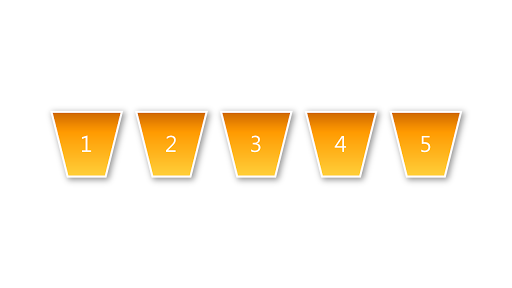
圖、準備 5 個水桶
丟 5 面的骰子 10 次 (其實就是產生 1~5 的亂數,連續做 10 次)。

圖、丟 5 面的骰子 10 次
骰子丟出 1,就在 1 號水桶上畫一筆做記號,丟出 2,就在 2 號水桶上畫一筆做記號,依此類推。

圖、將骰子出現的點數分類計次
2017/11/26
用 AutoHotkey 自動點擊網頁按鈕
最近要在某個網站上填報資料,填報資料不是問題,但是這個網站每隔幾分鐘就得存檔一次,否則會將你踢出網站,讓填報的資料全化為虛無 ── 這讓我滿困擾的,健忘的我常常忘了按存檔而讓努力化為流水。
為了解決這個問題,我打算用 AutoHotkey 幫我點擊存檔按鈕,讓 AutoHotkey 每隔 3 分鐘就去按畫面上的存檔按鈕,這樣就不怕忘記存檔了。
在 AutoHotkey 中讓按下滑鼠左鍵的指令是 Click,很直覺,所以就寫了一個小小的指令讓 AutoHotkey 執行,結果剛開始都按不到按鈕,明明已經用軟體測得螢幕座標了怎麼還是按不到?!後來才知道 AutoHotkey 預設是以活動視窗為基準點,以活動視窗的相對位置來移動滑鼠,我切換個視窗,那基準點數值就變了,難怪一直按錯地方。
分類:
資訊課程

2017/11/18
體循環、肺循環與淋巴循環
剛剛錄了國一血液循環裡學生覺得最困難的體循環、肺循環 & 淋巴循環影片。投影片雖然是修改自平常用的檔案,但因為是臨時弄的,我一直忘記下一張是什麼,結果講的很不順,一直吃螺絲,以後改進 (以後有再錄的話)。 ^^a
2017/08/21
用 calibre & Google Play Books 閱讀 epub
以前在電腦上閱讀電子書都是以 PDF 為主,不過最近拿到一個 epub 檔案,所以開始研究在電腦上要用什麼軟體閱讀 epub 檔案比較方便。
我試過 Kindle for PC、iBooks、Adobe Digital Editions、FBReader、Icecream Ebook Reader、Simple EPUB Reader、Sumatra、calibre、Google Play Books……我的結論是,沒有一套軟體及格。
讓我困惑的 epub
這發現讓我很驚訝,畢竟 epub 2007 年誕生,至今已經發展多年,應該要有許多軟體配合才對啊,但看來看去這些軟體頂多就是堪用而已,實在讓人難過。PDF 檔是 Adobe 單一家公司提出的都有那麼多軟體支援了,怎麼 epub 支援軟體這麼少實在讓我不解。
也許在行動裝置上有不錯的閱讀 app,但因為我是要在電腦上閱讀 epub,Kindle for PC 祇能把 epub 傳到 Kindle 機器或是手機閱讀,不能在電腦上閱讀,所以不合格 (更不提它還得先把 epub 轉檔為 mobi);雖然我有 iPad,但它的 iBooks 沒有電腦版……嗯,淘汰。
其他電腦上的 epub 閱讀軟體多數就真的祇能『閱讀』,沒有畫重點、加註解的功能,用了幾分鐘就刪了。Icecream Ebook Reader、Adobe Digital Editions、Google Play Books 是少數幾個具有畫重點功能的閱讀軟體,但它們還是少了一些重要功能。
Icecream Ebook Reader 功能豐富,但閱讀畫面太寬且無法調整,眼睛、脖子得不斷轉動才能讀完一行文字,太傷眼跟脖子,淘汰;Adobe Digital Editions 無法調整字型,字體大小也祇有幾個選擇;Google Play Books 祇能放 1000 本書……所以沒有任何一套及格。
真的要選的話,就 calibre & Google Play Books 共同使用吧,calibre 讀小說類不需要畫重點的書,要畫重點的就用 Google Play Books 來讀。
2017/08/14
fChart 流程圖軟體
108 課綱將國中小資訊課程列為必修,希望從小培養學生的運算思維。前一陣子朋友介紹了陳會安先生開發的免費流程圖軟體 fChart 給我,我覺得很適合國中小資訊教師應用在資訊課程中。
你第一次看到它一定會很失望
我知道你第一次打開 fChart 一定會覺得很失望:『蛤?畫面這麼簡陋?網路上隨便找的流程圖軟體都漂亮得多啊!反正就是畫畫流程圖而已嘛,找漂亮一點的不是看起來心情好得多嗎?』
嗯,我們要學會不用外表評斷一個人軟體,實際畫一下流程圖體驗它的功能好了……呃,畫不出來!我連線段要怎麼畫都不知道!!真是失望透頂。
正準備關掉程式時,看到畫面上有個不太一樣的東西。
圖、fChart 執行畫面

在我要把程式關掉前,我看到這個流程圖軟體竟然有『執行、暫停』的按鈕,這還真是第一次看到這些按鈕出現在流程圖軟體中啊,這是幹嘛用的呢?
按了幾下按鈕,沒什麼反應。但已經挑起我的好奇心,所以決定無論如何至少要畫出一張流程圖來試用一下這些按鈕。
畫好之後發現流程圖真的可以執行,這太神奇了,一定要跟大家介紹這個好物啊!!
圖、可以執行的流程圖

訂閱:
文章 (Atom)